


03 Mai 2021 | 3 minutos • Ferramentas
Azure Boards - Criando e configurando um projeto
Configurações iniciais

Ingrid Machado
Engenheira de computação, especialista em engenharia de software. Autora deste querido blog.

Com este post, retomo a série sobre o Azure Boards. No primeiro post, apresentei a ferramenta e como ela pode ser utilizada. No segundo post, falei sobre os processos que podemos utilizar para gerenciar o trabalho do time e como eles definem o fluxo dos work items. Depois de toda essa teoria, está na hora de conseguir colocar alguma coisa em prática e, no post de hoje, vou mostrar como criar e configurar um projeto.
Criando um projeto no Azure Boards
Para criar um projeto, é necessário fazer o login e entrar na tela inicial do serviço, que exibe as organizações e os projetos existentes. Se você está acessando o Azure DevOps pela primeira vez e não tiver nenhum projeto, a tela inicial exibirá a opção de criar um projeto diretamente:
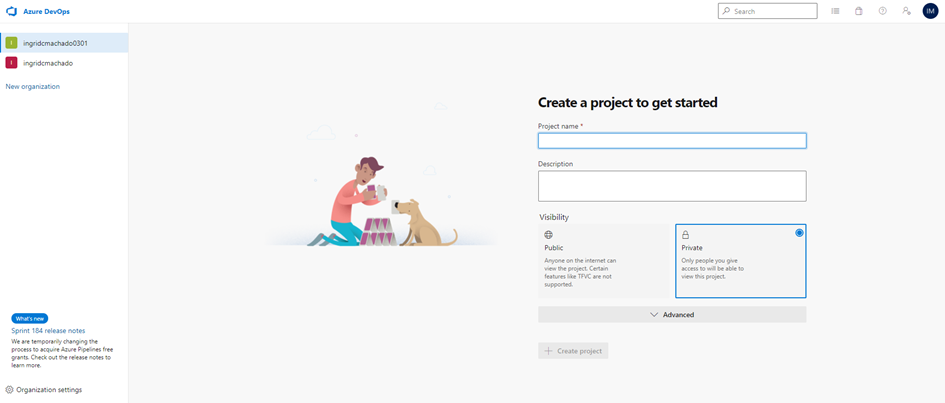
Mas se você está logado em alguma organização que já tem projetos, então a sua tela será parecida com essa:
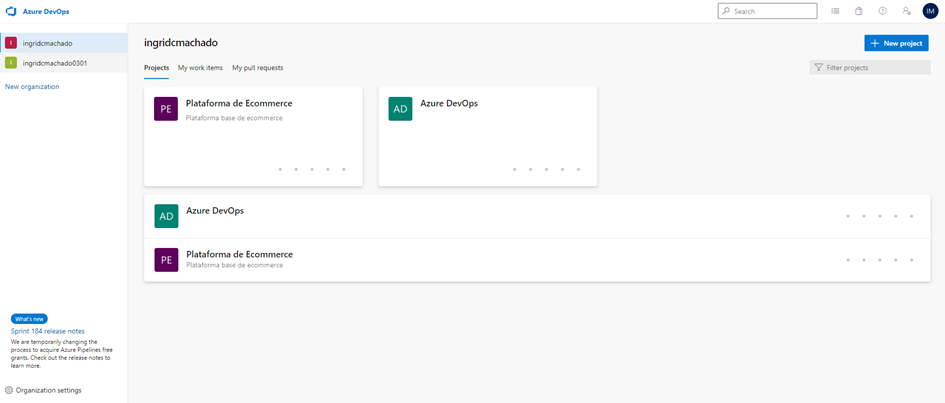
Para criar um projeto, clique no botão “New Project” e configure conforme a imagem a seguir. Para configurar o controle de versão e o processo, é necessário abrir a aba “Advanced”.
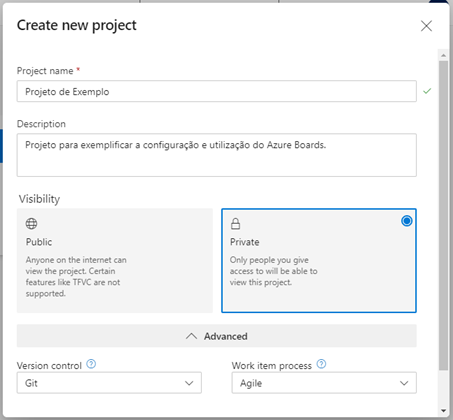
Conforme tinha mencionado anteriormente, em todos os posts da série vou utilizar o projeto com o processo Agile como exemplo. Sendo assim, é necessário marcar essa opção no campo “Work item process”.
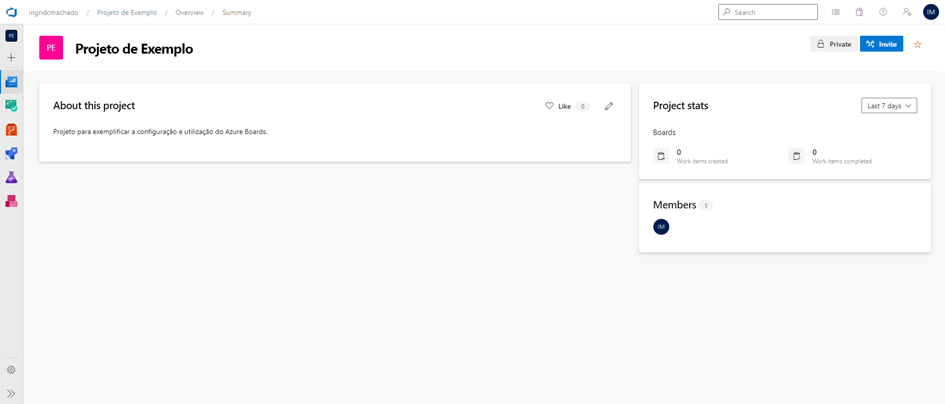
Se você seguiu esses passos, então a tela inicial do seu projeto estará assim:
Incluindo informações sobre o projeto
Dentro da opção “Overview – Wiki”, é possível criar uma Wiki para o projeto:
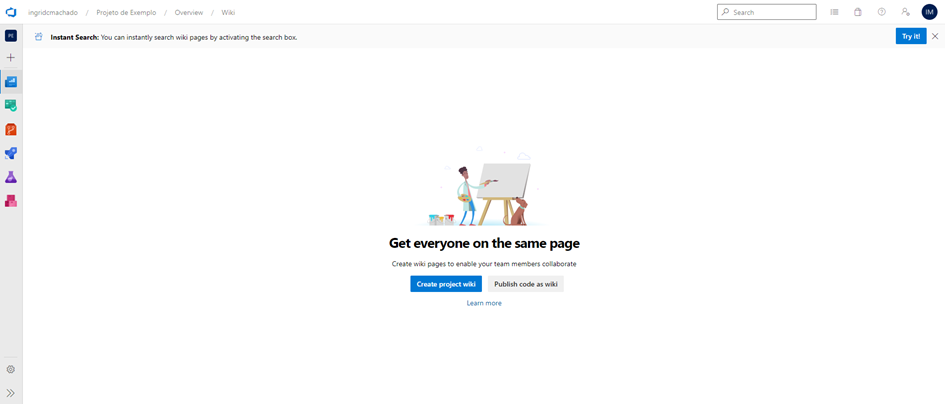
Clicando no botão “Create Project wiki”, o Azure cria uma Wiki com a página inicial vazia. No menu da esquerda (que pode ser expandido clicando em »), é possível ver a organização das páginas da Wiki. Vou criar um exemplo bem simples:
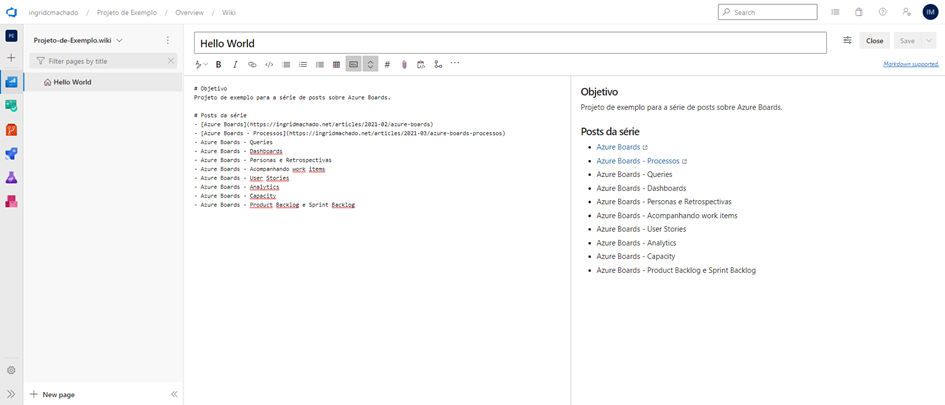
O texto dentro da Wiki é formatado utilizando Markdown. Caso você não conheça, o editor da Wiki do Azure possui diversas opções e permite que qualquer um formate o seu texto de forma simples e rápida. Ao terminar o seu texto, basta clicar em “Save”.
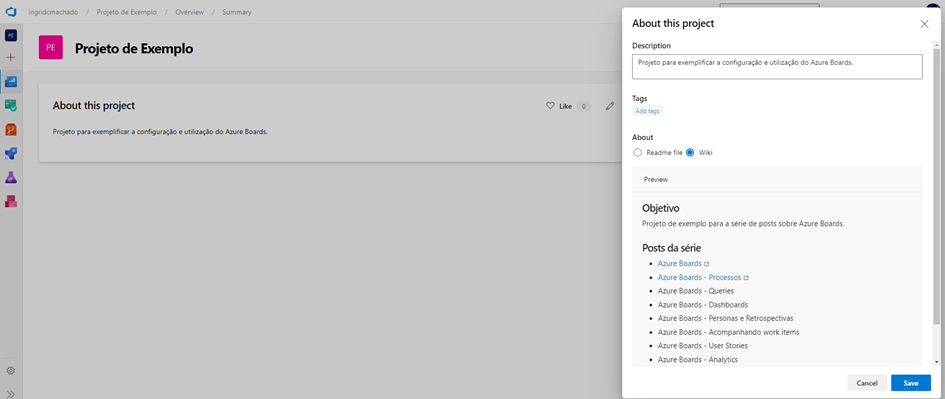
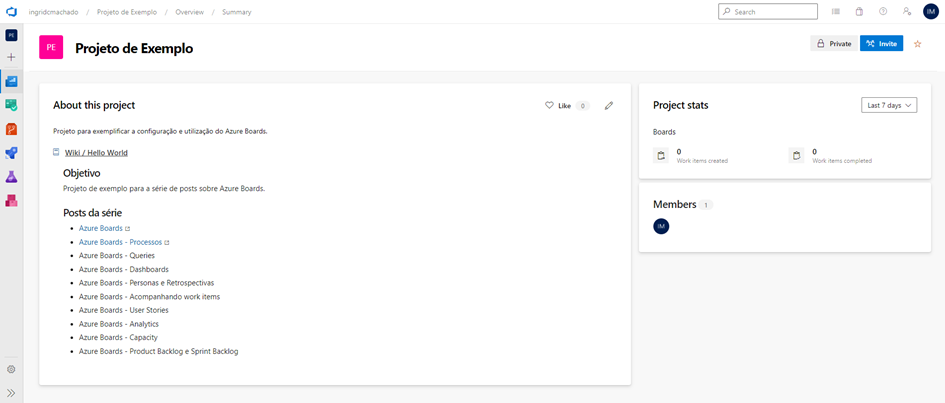
Clicando na edição da área “About this project” na tela inicial, é possível alterar a exibição para o conteúdo da Wiki:
Adicionando membros
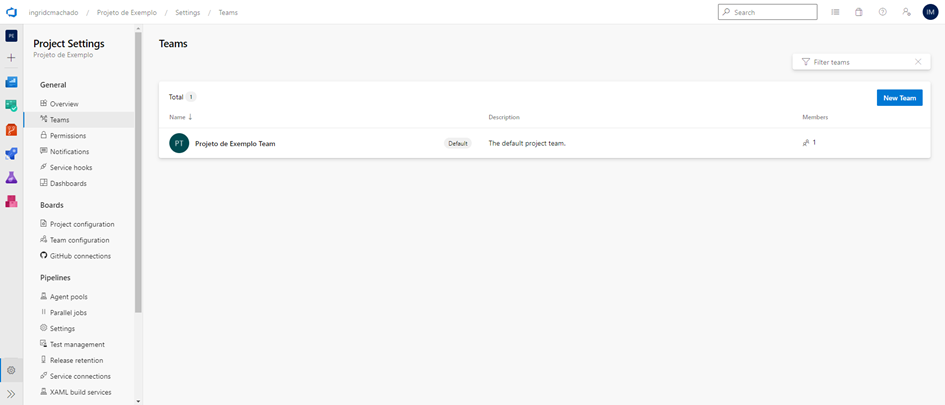
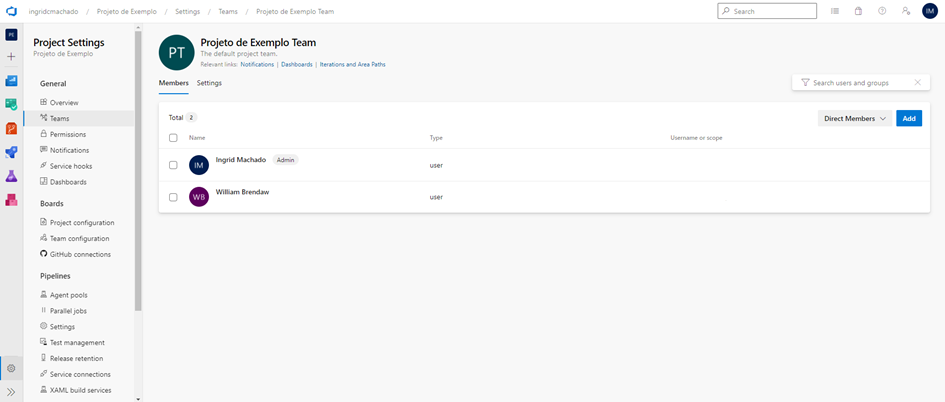
Quando criamos um projeto, o Azure cria um time default para ele. Para incluir mais integrantes no projeto, para que possam visualizar e interagir com os work items, é necessário entrar nas configurações e fazer a inclusão. Seguindo o menu “Settings – General – Teams”, basta clicar no nome do time e depois clicar no botão “Add” e procurar pelo usuário.
Outras configurações
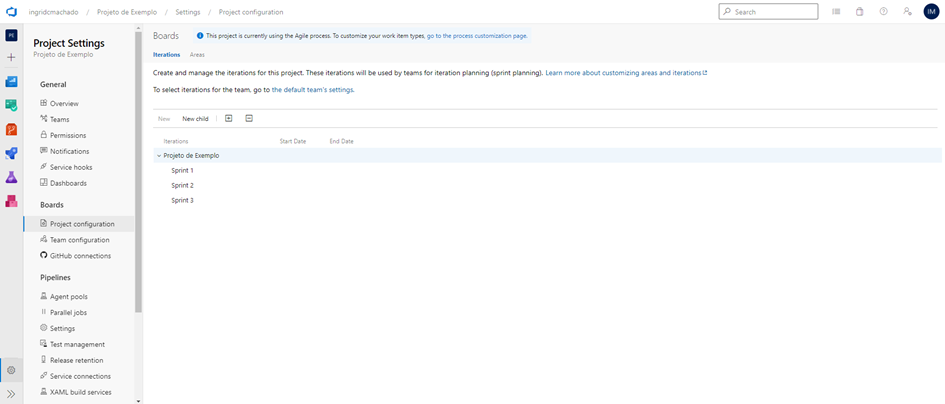
Ainda dentro das configurações, em “Boards – Project configuration” gosto de alterar o nome das iterações padrão. Elas são nomeadas como “Iteration”, mas prefiro deixar como “Sprint”:
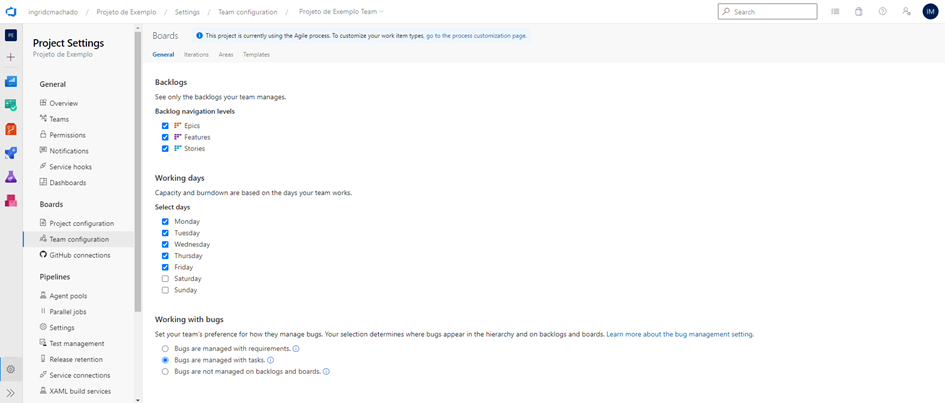
Em “Boards – Team configuration” eu marco o campo “Epic” para que este nível também seja exibido dentro do Product Backlog:
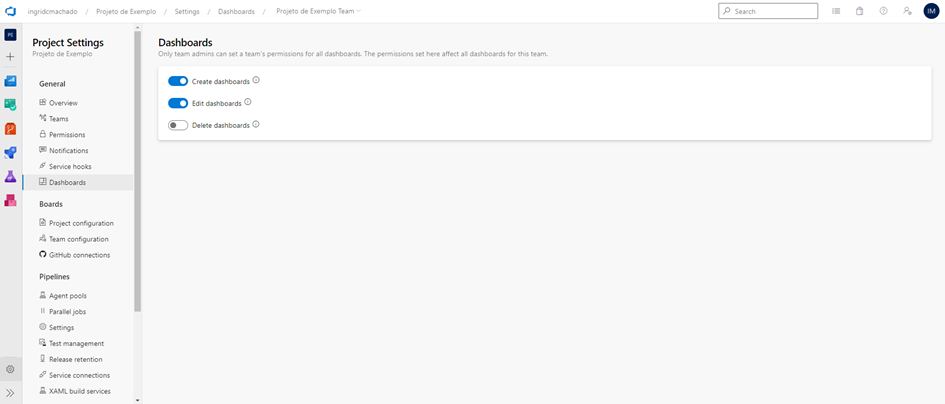
Se você quer liberar a criação e edição de dashboards por outros integrantes do time, então é necessário deixar autorizado em “General – Dashboards”:
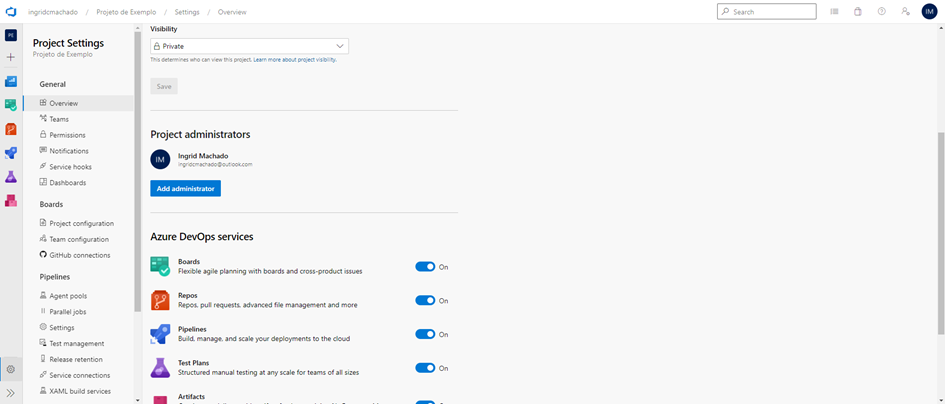
Também é possível alterar a visibilidade do projeto, incluir outros administradores e selecionar quais serviços estarão disponíveis dentro de “General – Overview”:
Acredito que consegui repassar aqui todas as configurações básicas que faço no momento de criar um projeto. Como você deve ter percebido, é uma ferramenta com a interface bem simples e intuitiva. Mas que permite que projetos de diversos tamanhos sejam bem gerenciados.
Por hoje é isso, até a próxima!
O link do post foi copiado com sucesso!Mais conteúdos de Ingrid Machado

27 Jul 2026 • Ferramentas
Como estou usando a IA - Exemplo 1
Depois de ter me permitido testar uma IA com seriedade, fiquei pensando no que ela poderia ser realmente útil. Particularmente, não sou interessada em ficar usando a IA para gerar montagens e vídeo...
2 minutos

11 Mai 2026 • Ferramentas
Ferramenta para visualizar fluxos
Como estou pensando e falando bastante sobre dinheiro na newsletter, aproveitei para trazer o tema em forma de dica aqui no blog. Quando as pessoas compartilham os seus orçamentos online ou querem...
2 minutos

08 Dez 2025 • Ferramentas
Transferindo documentos do Coda para o Obsidian - Parte 2
Essa série de posts vai acabar bem antes do que eu imaginava, mas isso tem a ver com o que aprendi nos últimos meses a respeito do Obsidian. Caso não tenha lido o primeiro post da série, recomendo...
4 minutos


