


24 Nov 2025 | 2 minutos • Ferramentas
Obsidian Web Clipper
Ferramenta para catalogar páginas web

Ingrid Machado
Engenheira de computação, especialista em engenharia de software. Autora deste querido blog.

No Clube do Livro para Introvertidos, estamos lendo o livro “Criando um segundo cérebro”. E uma das sugestões do autor é salvar trechos importantes de páginas que estamos lendo online.
Eu gostei dessa sugestão, porque tenho a mania de deixar várias abas abertas ou adicionar artigos nos favoritos e nunca mais abrir para ler. Como estou sempre com o Obsidian aberto e tentando criar o hábito de processar as minhas notas frequentemente, decidi seguir essa dica usando o Obsidian Web Clipper.
O que é o Obsidian Web Clipper
O Obsidian Web Clipper é um plugin para navegadores gratuito que pode ser usado junto do Obsidian para salvar páginas da internet. Cada página “clipada” é salva como uma nota dentro do vault.
É possível configurar o template da nota a ser salva e também mudar o comportamento e o local em que a nota será salva.
Usar o Web Clipper também é uma forma de armazenar informações importantes de páginas sem perder a URL de origem.
Minha configuração atual
A minha configuração atual é a seguinte:
- General
- Vaults = Second Brain: configuração para adicionar qualquer página dentro do meu vault principal. O nome do meu vault é “Second Brain”
- Save behavior = Add to Obsidian: quando a página for salva, uma nota com o conteúdo é adicionada ao Obsidian
- Highlighter
- Always show highlights = false: com essa opção desabilitada, os highlights são mostrados apenas quando o modo de destaque está ativado na página
- Clip behavior = Replace the page content: opção para criar a nota apenas com o conteúdo destacado
Deixei também criado um template default para sempre ser usado no momento de criar a nota. Eu uso uma pasta chamada “Clippings” dentro da minha pasta de caixa de entrada para reunir as notas criadas a partir do plugin. Assim, fica mais organizado e no lugar certo para processamento depois.
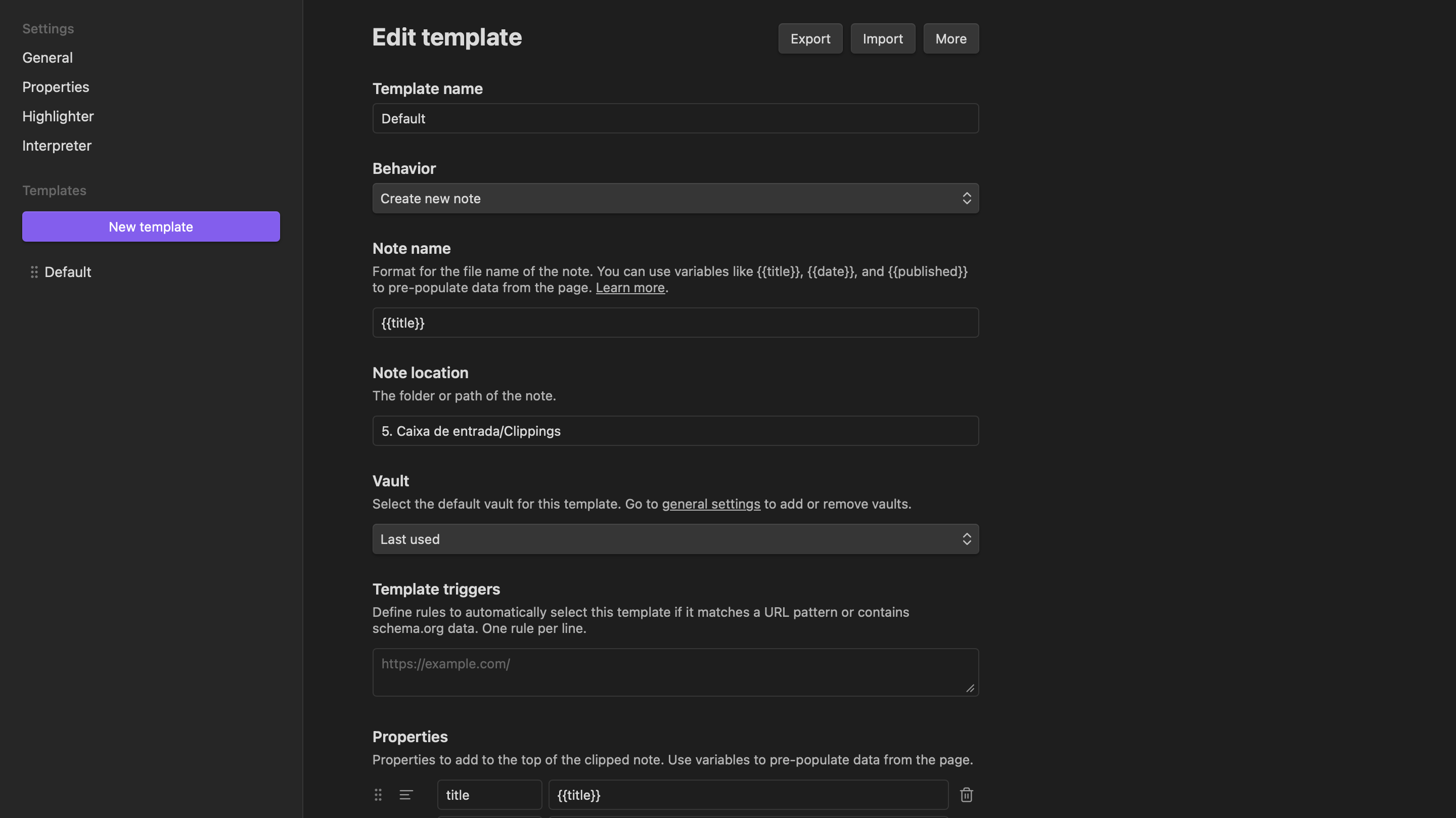
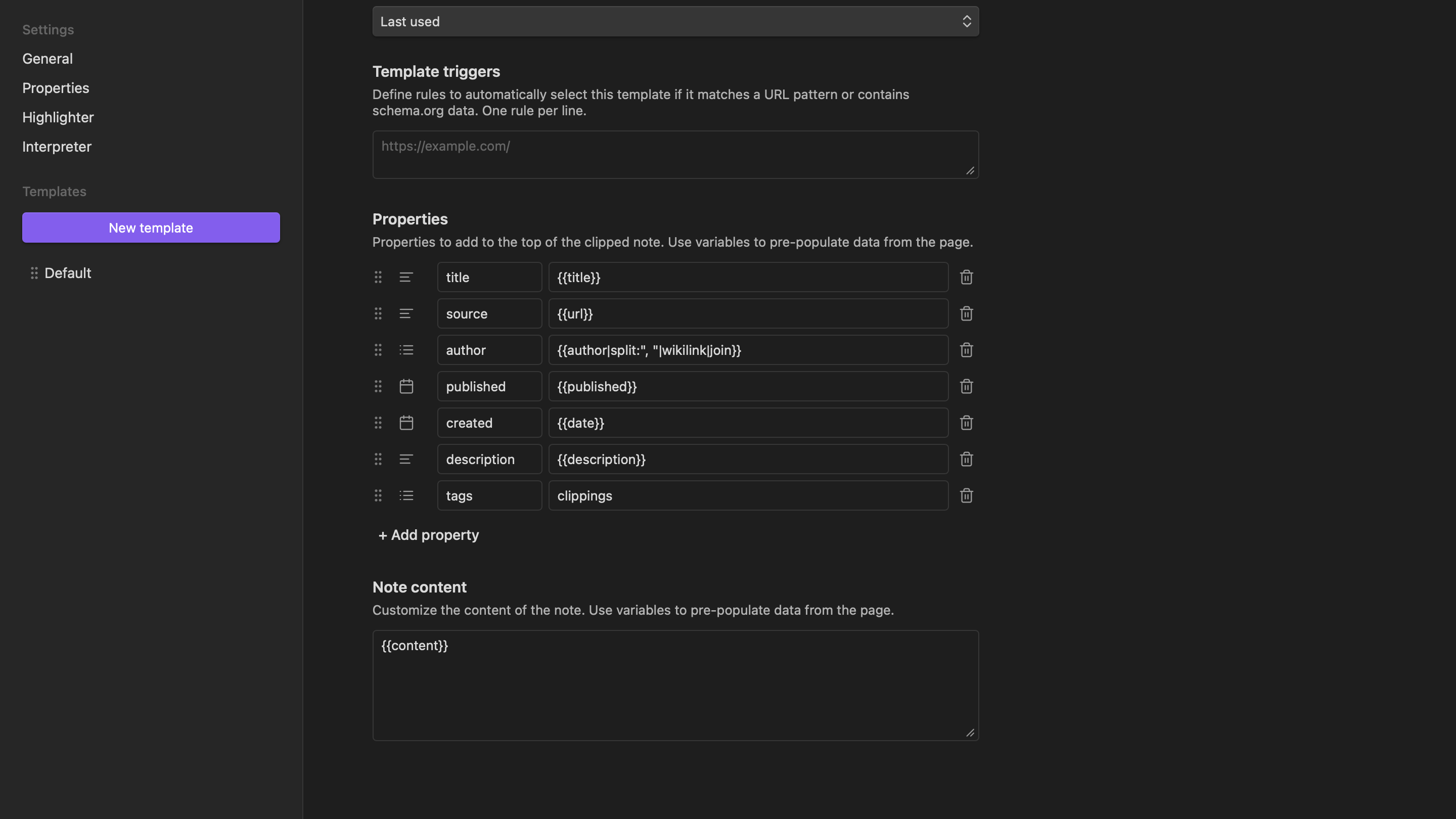
As configurações que não mencionei foram deixadas no valor padrão.
Uso do highlighter
Quando clicamos no plugin, ele abre um pop-up já pré preenchido com as informações das tags. A tag content inclui o conteúdo inteiro da página, mas é possível selecionar o texto antes de abrir o pop-up. Com isso, a tag content vai conter apenas o texto selecionado.
Caso você queira seguir a sugestão do livro “Criando um segundo cérebro”, que sugere destacar apenas os principais pontos de artigos, vai ser necessário usar o highlighter. Após abrir o pop-up do plugin, se você clicar na opção “Enable highlighter” (a com um símbolo de um marcador de texto), vai ser possível selecionar vários trechos da página.
Para que o conteúdo tenha apenas os destaques, é importante usar a configuração Clip behavior = Replace the page content, que mencionei anteriormente.
Estou ainda testando a ferramenta, mas gostei muito de ter as páginas salvas na minha caixa de entrada do Obsidian. Como tenho a mania de deixar várias abas abertas e páginas salvas para depois, ter uma forma de dar visibilidade ao conteúdo armazenado para consulta em um único lugar tem me ajudado bastante.
Espero que tenha sido útil compartilhar essa ferramenta contigo.
Até a próxima!
O link do post foi copiado com sucesso!Mais conteúdos de Ingrid Machado

27 Jul 2026 • Ferramentas
Como estou usando a IA - Exemplo 1
Depois de ter me permitido testar uma IA com seriedade, fiquei pensando no que ela poderia ser realmente útil. Particularmente, não sou interessada em ficar usando a IA para gerar montagens e vídeo...
2 minutos

11 Mai 2026 • Ferramentas
Ferramenta para visualizar fluxos
Como estou pensando e falando bastante sobre dinheiro na newsletter, aproveitei para trazer o tema em forma de dica aqui no blog. Quando as pessoas compartilham os seus orçamentos online ou querem...
2 minutos

08 Dez 2025 • Ferramentas
Transferindo documentos do Coda para o Obsidian - Parte 2
Essa série de posts vai acabar bem antes do que eu imaginava, mas isso tem a ver com o que aprendi nos últimos meses a respeito do Obsidian. Caso não tenha lido o primeiro post da série, recomendo...
4 minutos


