


12 Fev 2021 | 6 minutos • Ferramentas
Azure Boards
Apoio na gestão ágil

Ingrid Machado
Engenheira de computação, especialista em engenharia de software. Autora deste querido blog.

O Azure Boards é um serviço online que permite que times gerenciem projetos ágeis. Ele faz parte do Azure DevOps, que é um conjunto de ferramentas para times planejarem o trabalho, colaborar no desenvolvimento de código e construir e implementar aplicações.
Neste post, estou iniciando uma série que vai focar na visão do Scrum Master utilizando o Azure Boards para acompanhar o andamento do time e apoiar o PO e os desenvolvedores. Mas acredito que também será útil para as pessoas que desempenham outros papéis entenderem como a ferramenta pode nos apoiar no dia a dia.
Diversos conceitos vão ser citados sem a definição, mas porque estou considerando que quem está lendo a série quer conhecer a ferramenta e não um framework de trabalho. Mas fique à vontade para perguntar ou sinalizar qualquer item que não tenha ficado muito claro.
Gestão de times remotos
Durante toda a minha carreira como Scrum Master, sempre trabalhei com times no formato híbrido ou remoto. Então nunca utilizei post-its na parede e sempre gerenciei o trabalho com ferramentas online. Como o Azure Boards tem a vantagem de reunir, em uma única ferramenta, diversas funcionalidades que auxiliam muito na facilitação de cerimônias remotas, nunca senti falta de ter o time presencialmente para poder facilitar uma reunião. Ele permite monitorar e organizar todos os itens de trabalho, como User Stories e Bugs do projeto, de forma que é possível usar somente ele para planejar, acompanhar e discutir o trabalho dos times.
Funcionalidades do Azure Boards
Dentro do Azure, é possível acessar o Azure Boards no menu lateral a partir de qualquer página. Dentro dele, existem as seguintes opções:
- Work items;
- Boards;
- Backlogs;
- Sprints;
- Queries;
- Personas;
- Retrospectives.
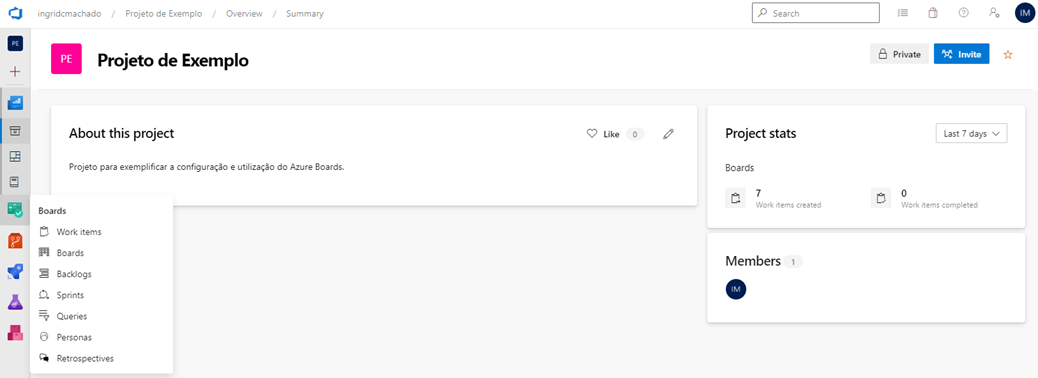
Dentro de cada item desse menu (exceto em Personas e Retrospectives), existe uma forma diferente de visualizar os work items existentes no projeto.
Os work items são, como o nome mesmo descreve, os itens de trabalho do Azure Boards. Dentro do processo Agile (que explicarei mais adiante), eles podem ser dos seguintes tipos:
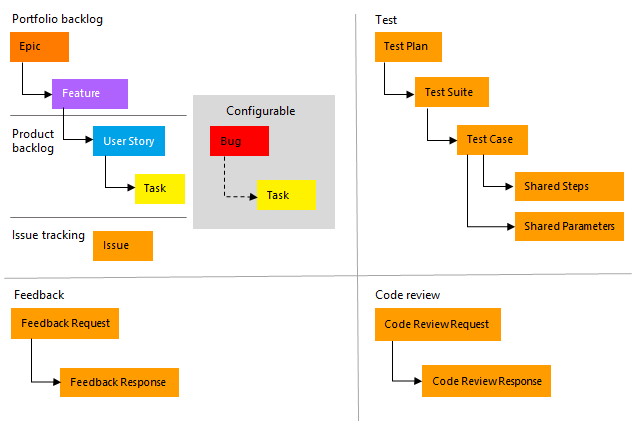
Para esta série, vou focar nos seguintes tipos de work item:
- Epic;
- Feature;
- User Story;
- Task;
- Bug.
Com esses tipos de work item já é possível organizar e gerenciar o trabalho de um time de forma bem completa. De vários times, na verdade. E, por mais que a ferramenta tenha muitas funcionalidades, não vejo necessidade de saber tudo no detalhe, porque muitas vezes nem tudo se aplica ao contexto em que estamos trabalhando.
Cada um dos work items é identificado por um símbolo e uma cor. Aqui é importante saber que existe uma hierarquia entre eles: o Epic é pai de Feature, que é pai de User Story e que é pai de Task e Bug.
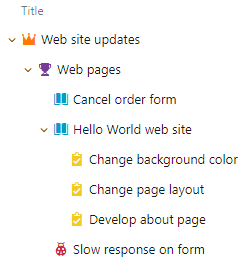
Como mencionei anteriormente, dentro do Azure Boards existem 7 opções no menu, que permitem visualizar os work items do projeto de diferentes formas. Essas são as funcionalidades disponíveis:
Work items
É a tela com a forma mais fácil de visualizar os work items. Eles são exibidos em uma lista, que pode ser filtrada pelo tipo de work item, usuário responsável, estado, área e tags.
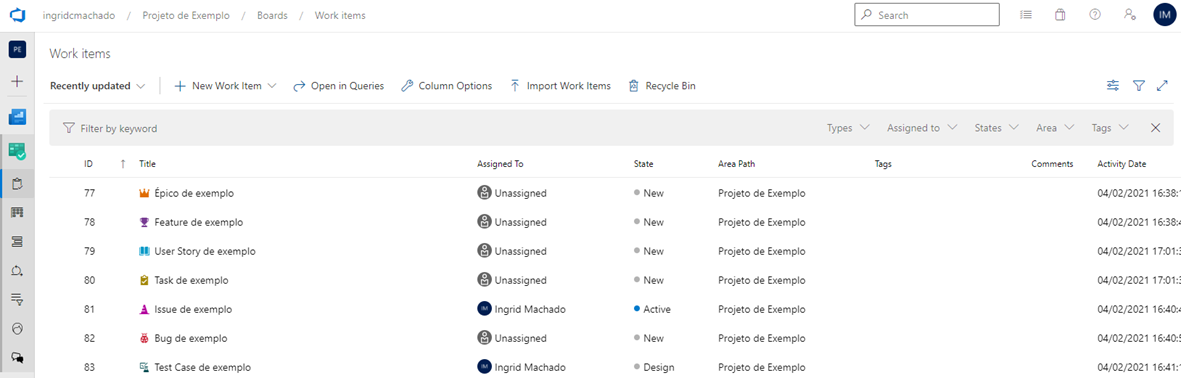
No menu drop-down (onde diz “Recently updated” na imagem), é possível utilizar os seguintes filtros:
- Assigned to me: lista os work items atribuídos para o seu usuário, na ordem em que foram atualizados por último;
- Following: lista os work items que você está seguindo. Quando você segue um work item, você é notificado a cada atualização realizada;
- Mentioned: lista os work items em que o seu usuário foi mencionado nos últimos 30 dias;
- My activity: lista os work items que foram atualizados ou visualizados recentemente pelo seu usuário;
- Recently updated: lista os work items recentemente atualizados no projeto;
- Recently completed: lista os work items finalizados ou fechados no projeto;
- Recently created: lista os work items criados nos últimos 30 dias no projeto;
Também é possível criar work items, além de consultar a lixeira para visualizar work items que foram deletados no projeto.
Boards
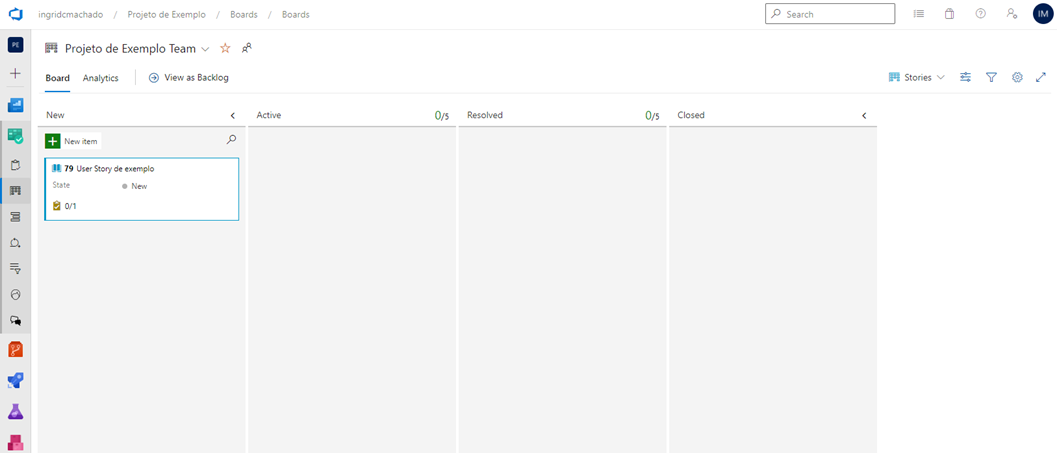
Nesta tela, os work items são apresentados como cartões e podem ter o estado atualizado ao arrastá-los. É basicamente um quadro Kanban.
Dentro do processo Agile, é possível visualizar os quadros no nível de User Stories, Features e Epics.
Backlogs
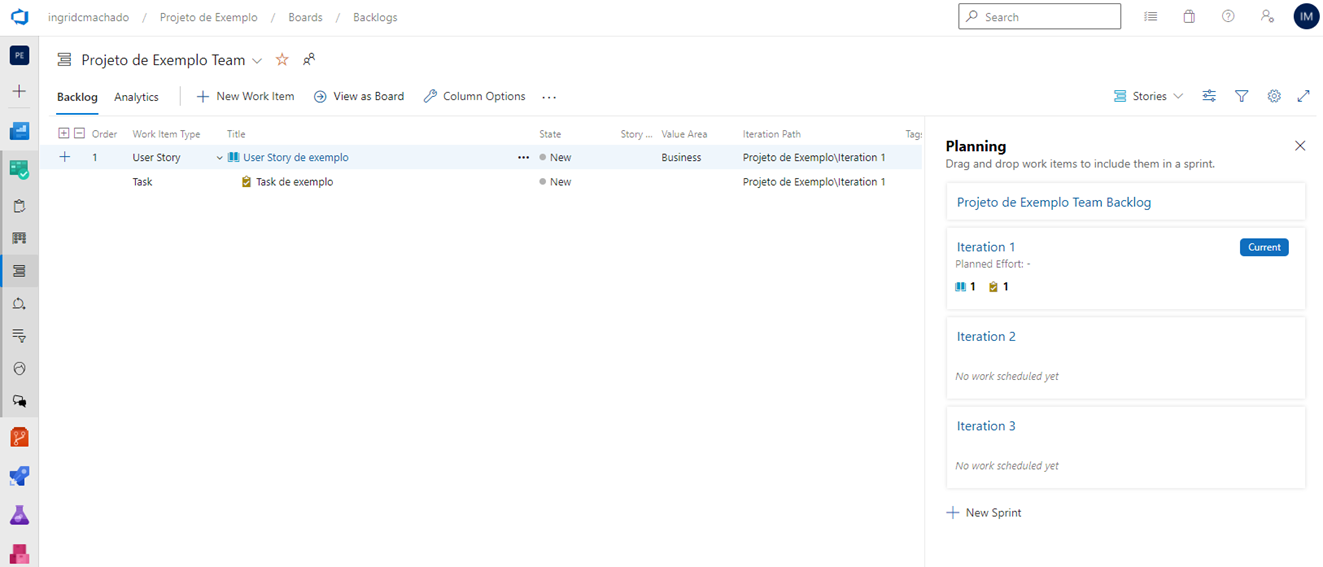
Aqui os work items são apresentados em uma lista ordenada. Fazendo a analogia com o Scrum, nesta tela é exibido o Product Backlog. Dentro da mesma tela é possível alimentar o Product Backlog e organizar cada User Story dentro de uma Sprint, somente arrastando os work items. Além disso, também é possível criar work items, clicando em “New work item”. Na imagem a seguir, as Sprints estão nomeadas como Iteration.
Sprints
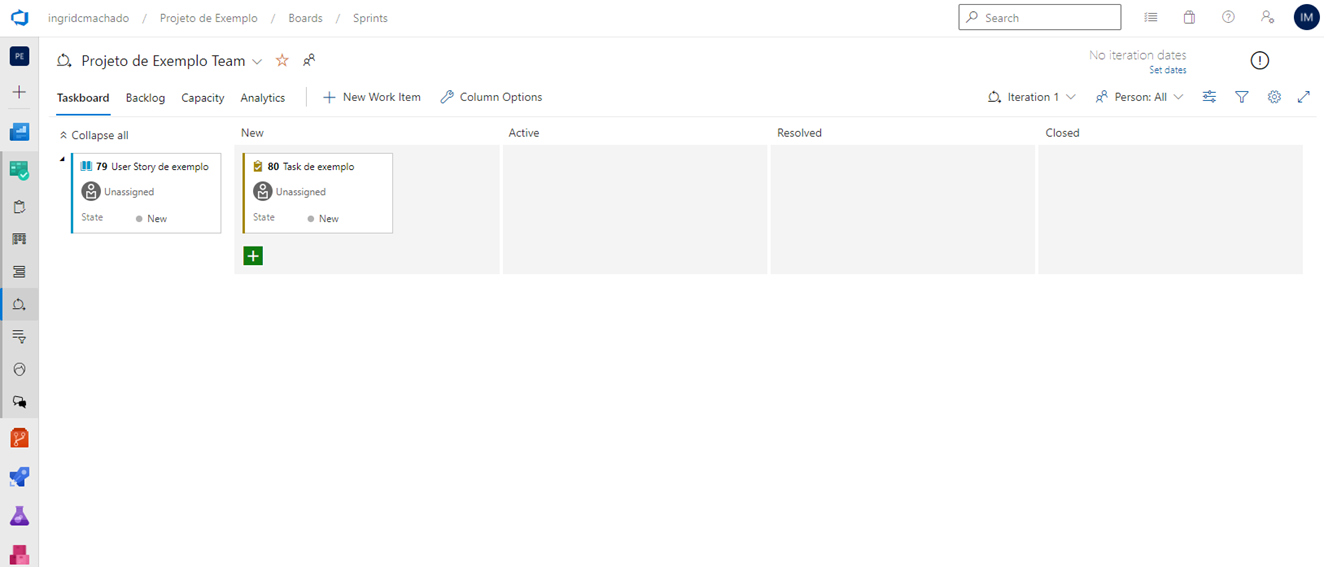
Tela que exibe o que está planejado para o trabalho de uma Sprint. Nesta tela, são exibidas as User Stories selecionadas para a Sprint e as tarefas criadas para cada User Story. Na parte superior existem 3 abas:
- Taskboard: permite visualizar o quadro Kanban a nível de Task;
- Backlog: mesma visão da tela anterior, mas exibindo somente os work items selecionados para a Sprint. Também é possível exibir o capacity da Sprint no painel lateral;
- Capacity: tela com o capacity do time, onde é possível definir o papel e o capacity diário em horas de cada integrante;
- Analytics: exibe o burndown detalhado do time na Sprint.
Independente da aba selecionada, é possível visualizar as datas da Sprint e o burndown no canto superior direito.
Queries
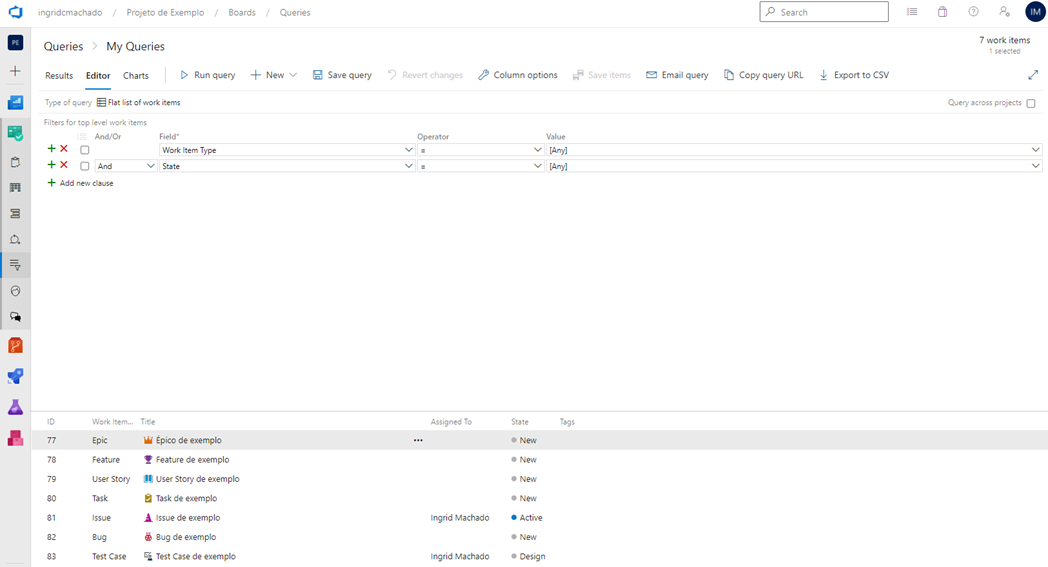
Nesta tela é possível definir filtros para selecionar work items para consulta, compartilhamento ou atualização em lote. É possível criar e salvar queries públicas ou privadas. Os resultados das queries também podem ser utilizados para os widgets no dashboard.
Personas e Retrospectives
Personas e Retrospectives são extensões instaladas no Azure DevOps e que são incluídas no contexto do Azure Boards. Vou deixar para falar sobre eles nos próximos posts.
Este post foi sobre a base do Azure Boards, que é composta dos work items e da maneira de visualizar esses work items. No próximo post da série, irei falar sobre o processo Agile, que define como é feito o acompanhamento do projeto dentro da ferramenta.
Caso tenha dúvidas ou sugestões, a caixa de comentários está sempre aberta.
Até a próxima!
O link do post foi copiado com sucesso!Mais conteúdos de Ingrid Machado

27 Jul 2026 • Ferramentas
Como estou usando a IA - Exemplo 1
Depois de ter me permitido testar uma IA com seriedade, fiquei pensando no que ela poderia ser realmente útil. Particularmente, não sou interessada em ficar usando a IA para gerar montagens e vídeo...
2 minutos

11 Mai 2026 • Ferramentas
Ferramenta para visualizar fluxos
Como estou pensando e falando bastante sobre dinheiro na newsletter, aproveitei para trazer o tema em forma de dica aqui no blog. Quando as pessoas compartilham os seus orçamentos online ou querem...
2 minutos

08 Dez 2025 • Ferramentas
Transferindo documentos do Coda para o Obsidian - Parte 2
Essa série de posts vai acabar bem antes do que eu imaginava, mas isso tem a ver com o que aprendi nos últimos meses a respeito do Obsidian. Caso não tenha lido o primeiro post da série, recomendo...
4 minutos


