


25 Nov 2024 | 15 minutos • Ferramentas
Como criar um documento no Coda - Exemplo
Criando um documento para organizar a minha rotina de aprendizado contínuo

Ingrid Machado
Engenheira de computação, especialista em engenharia de software. Autora deste querido blog.

No post anterior, falei sobre o processo de criar um documento no Coda. Conforme escrevia o post, fui criando um documento para organizar a minha rotina de aprendizado contínuo. O post de hoje é o que documentei desse processo.
Todos os documentos que já criei no Coda foram feitos para resolver algum problema meu. No momento, estou estudando diversos temas em diversas plataformas e estou começando a sentir falta de um controle mais organizado.
Como pretendo manter a minha rotina de aprendizado contínuo de forma sustentável, decidi que avaliar tudo o que venho estudando e concentrar essas informações em um único lugar seria uma solução. Para isso, criei um novo documento no Coda e estou aproveitando para escrever esse post sobre como aplico o processo de criar documentos recomendado pelo próprio Coda.
Criando o documento para organizar os meus estudos
Aqui eu vou explicar como criei um documento para organizar os meus estudos dentro do Coda. Para ficar mais fácil, vou seguir a mesma estrutura do post anterior e mostrar o passo a passo.
Para entender melhor essa explicação, sugiro que você leia primeiro o guia do documento que estou usando como exemplo.
Identificar o problema
O problema que quero resolver com esse documento é a falta de organização que pode acontecer em uma rotina de aprendizado contínuo, com muitos tópicos diferentes sendo estudados ao mesmo tempo.
Esse problema foi identificado a partir da minha própria experiência. Eu já recebi várias bolsas de estudo e gosto de aproveitar bem cada uma delas. Porém, algumas incluem assinaturas de plataformas, como o Coursera, que oferecem vários cursos. Com isso, fica fácil se perder no meio de tantas opções.
Identificar o público-alvo
Eu sempre gosto de pensar que sou o público-alvo dos meus documentos. Mesmo que ninguém use, cada um deles tem pelo menos eu como usuária.
Pensando num público-alvo mais amplo, entendo que pessoas que possuem ou pretendem iniciar uma rotina de aprendizado contínuo podem se beneficiar desse documento.
Começar pensando no final
O primeiro passo dentro do Coda foi escrever o guia do documento. Eu já tenho um formato que costumo seguir e acho que funciona bem.
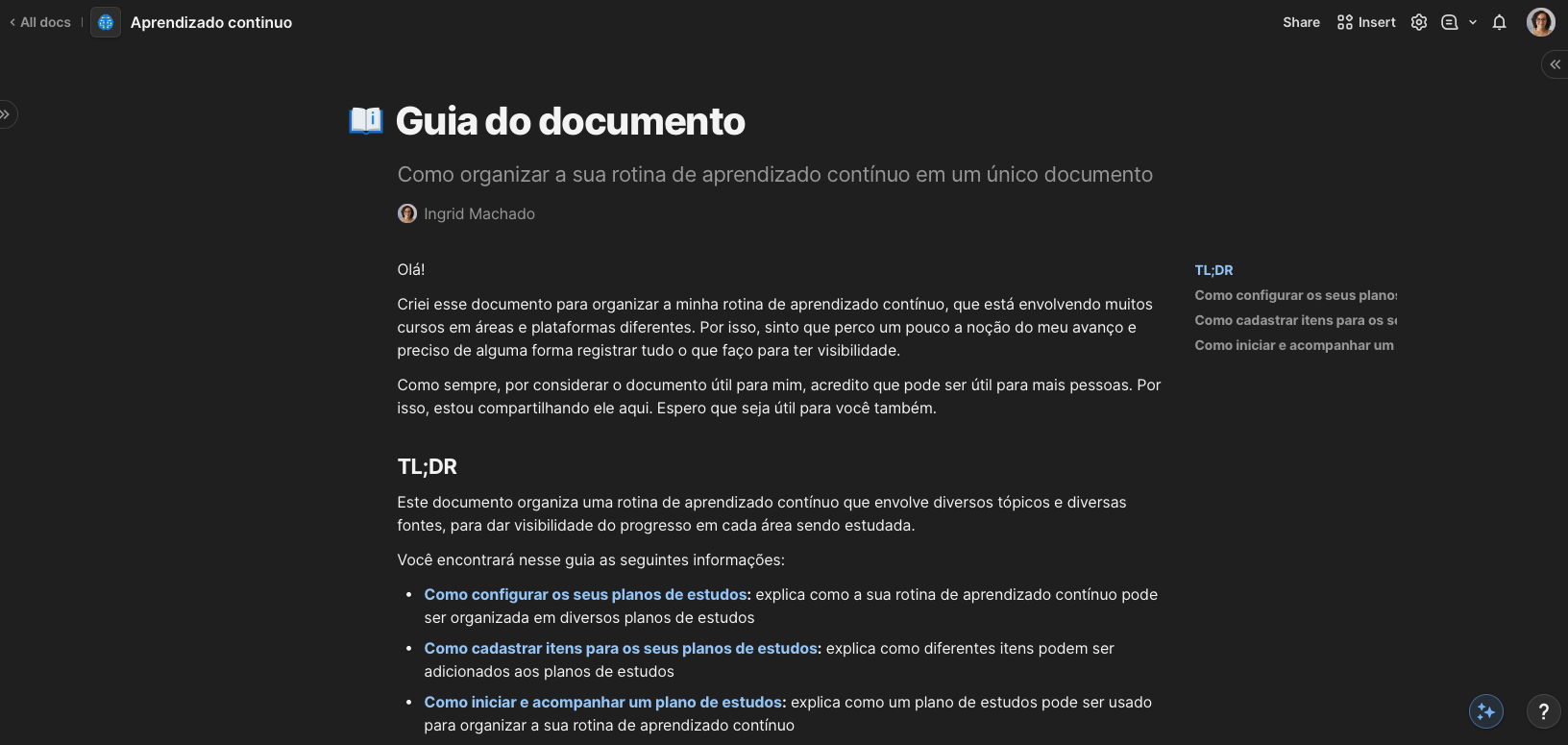
Primeiro inicio com uma seção TL;DR (too long; didn’t read ou muito longo; não li). Nesse contexto, o TL;DR é uma seção com o resumo do que vai ser encontrado dentro do guia.
O restante do guia tem instruções de como usar o documento que, na verdade, ainda nem existe. A recomendação do treinamento do Coda é que se faça esse guia visualizando o resultado e depois se trabalhe no documento com base nesse guia. Particularmente, acho muito útil, porque já tenho uma visão das páginas que quero criar, da estrutura dos dados e de como os componentes que pretendo criar se relacionam.
Depois de escrito o guia, gosto de deixar ele “descansando” por um tempo e depois revisar para entender se o que escrevi faz sentido ou se preciso fazer mudanças.
Fazer um rascunho
Eu preferi fazer o meu rascunho na mão. O documento tem apenas dois componentes: o plano de estudos e os itens que serão estudados. E o relacionamento é bem direto: um plano de estudo contém vários itens. Então, aproveitei quando estava escrevendo o guia do documento para definir os atributos de cada componente e não pensei numa estrutura muito complexa.
Caso estivesse criando um documento com muitos componentes e com muitos atributos e relacionamentos, teria provavelmente seguido pelo caminho de desenhar a estrutura no Mural.
Construir o banco de dados
Enquanto modelava o banco de dados dentro do Coda, percebi que alguns atributos que eu tinha definido escrevendo o guia não faziam muito sentido. Por exemplo, eu escrevi que os itens teriam os seguintes atributos para cadastrar:
- Nome
- Data de início
- Data de conclusão
- Itens
- Observações
Porém, faz muito mais sentido se eu considerar que a data de início vai ser preenchida automaticamente quando eu iniciar um plano de estudos ou um item. Também concluí que seria mais interessante perguntar em quanto tempo se pretende concluir o plano de estudos e não uma data específica. Assim, eu posso calcular a data a partir dessa informação e quem está se organizando pode pensar em quantas semanas acredita que pode concluir os estudos.
O padrão que escolhi para o banco é o web. Ou seja, eu uso os registros de itens dentro da tabela de planos de estudos. Também tenho uma tabela separada para os status, usada tanto pela tabela dos planos de estudos quanto pela tabela de itens. E os tipos de itens também estão numa tabela separada. Nesse formato, acredito que facilita para quem pretende adicionar mais tipos futuramente.
Observando a página com o banco de dados, você consegue perceber através das bordas usadas nas linhas quando é um registro sendo usado e quando é um valor sendo registrado diretamente. Como mencionei no post anterior, o Coda faz essa distinção visualmente, o que ajuda bastante a entender o que está sendo construído.
Como eu já havia definido tudo o que eu imaginava que seria necessário de dados dentro do guia do documento e do rascunho, foi relativamente rápido criar todas as tabelas. As tabelas criadas foram:
- Planos de estudos
- Tem relacionamento com as tabelas “Itens” e “Status”
- Itens
- Tem relacionamento com as tabelas “Tipos” e “Status”
- Tipos
- Status
Como vou usar botões para controlar os status de cada plano de estudos e de cada item, já sei que vou retornar para o banco de dados novamente depois de criar as páginas. Na minha visão, fica mais fácil enxergar onde e como os botões serão usados e depois entender quantas colunas eu preciso para cada um deles nas tabelas.
Criar as páginas
Conforme fui escrevendo a primeira versão do guia do documento, também já fui pensando na organização de páginas. Como gosto de organizar os dados em views, pensar qual página vai conter cada view facilita muito. Então, eu já fiz uma estrutura básica de páginas a partir do texto que havia criado e comecei a incluir as views em cada uma delas para entender se faria sentido.
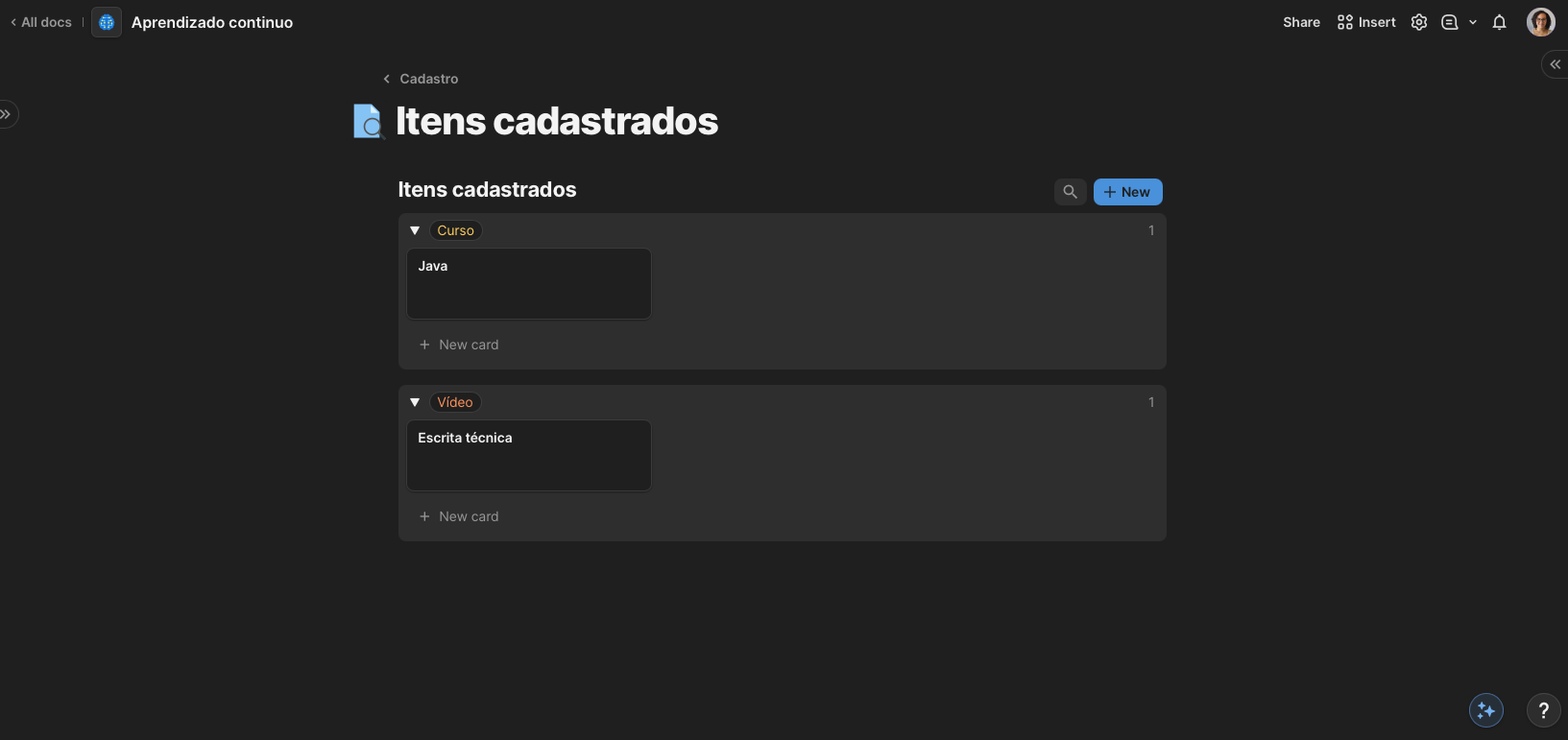
Decidi iniciar pelo mais fácil, que era a página que apenas exibe os itens cadastrados agrupados por tipo. Para isso, adicionei na página “Itens cadastrados” uma tabela conectada com a tabela “Itens”, ou seja, todas as informações da tabela serão espelhadas nela. E troquei a view para “Cards”. Para exibir os itens agrupados por tipo de forma dinâmica, adicionei um agrupamento usando o atributo “Tipo”.
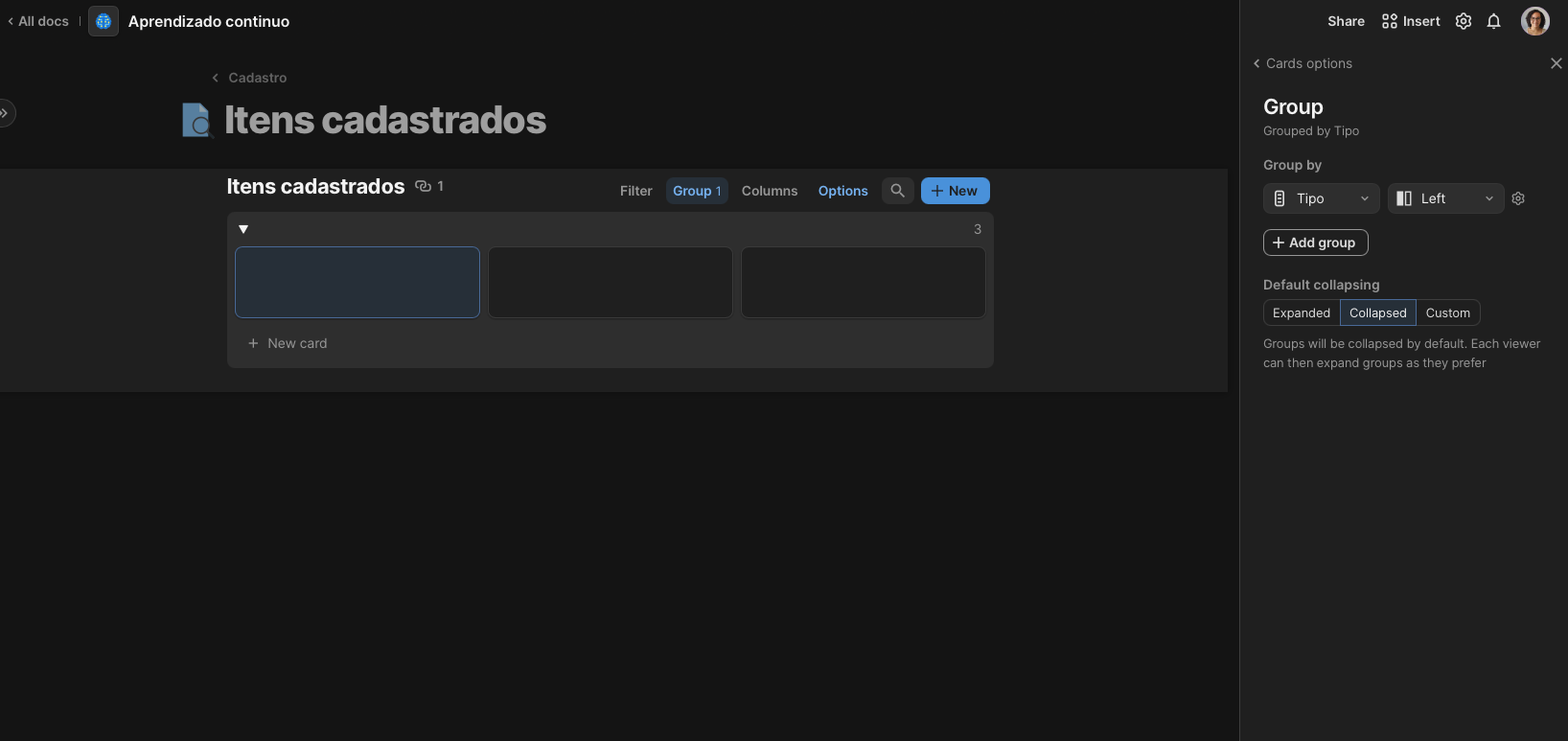
Como a tabela está vazia, não é possível visualizar nada. Mas adicionei dois itens de tipos diferentes para confirmar que configurei corretamente.
A página seguinte foi a “Acompanhamento”. No guia do documento, defini que a página teria 4 seções, então iniciei criando os títulos H2.
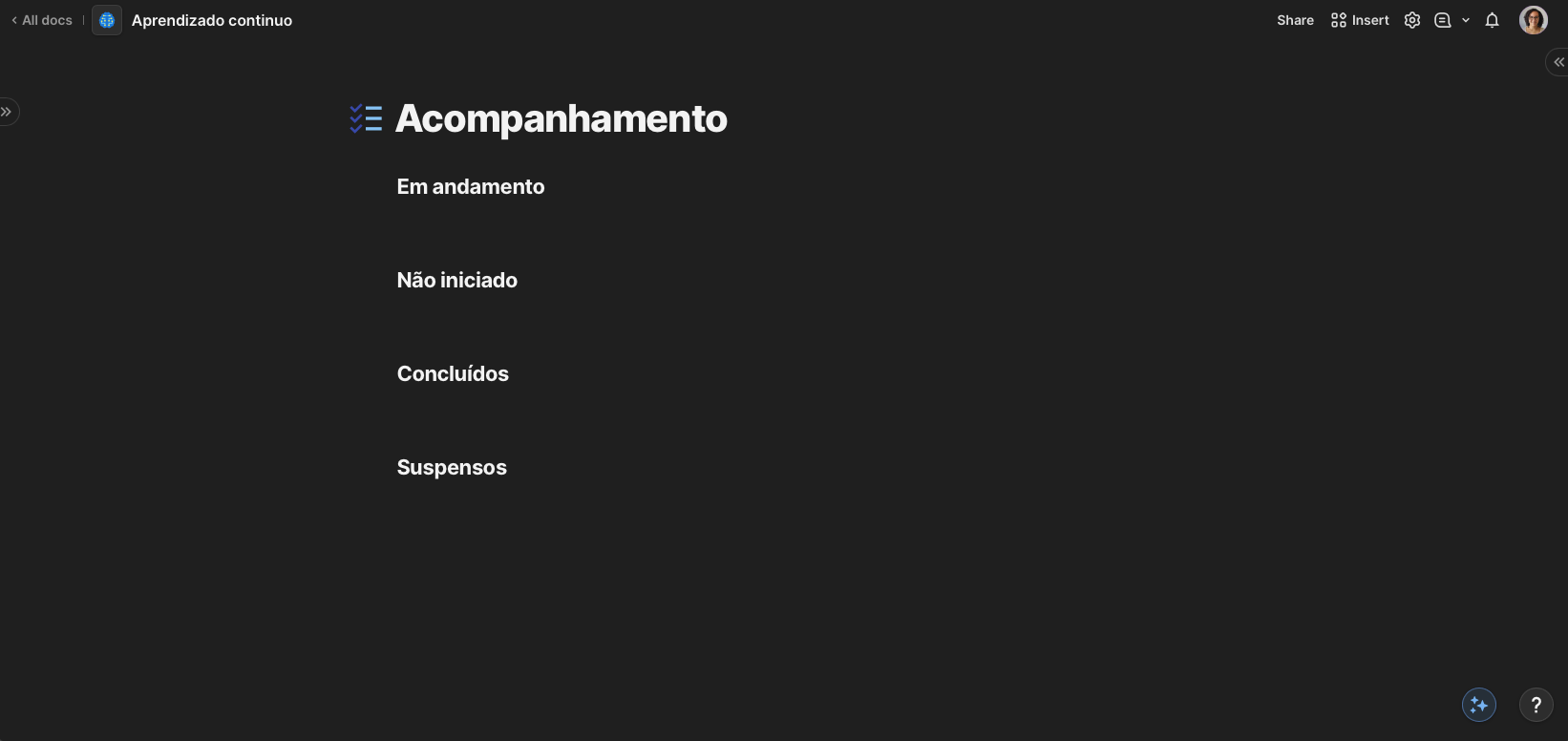
Depois de criadas as seções, adicionei em cada uma delas uma nova view de cards da tabela de planos de estudos. A diferença entre as views está no filtro. Cada uma vai exibir os planos de estudos dos filtros de status correspondentes.
Assim como no exemplo anterior, adicionei uma linha na tabela de planos de estudos para cada status existente para verificar se cadastrei tudo corretamente. Nessa etapa, descobri que tinha escrito um dos filtros de status incorretamente e pude corrigir imediatamente.
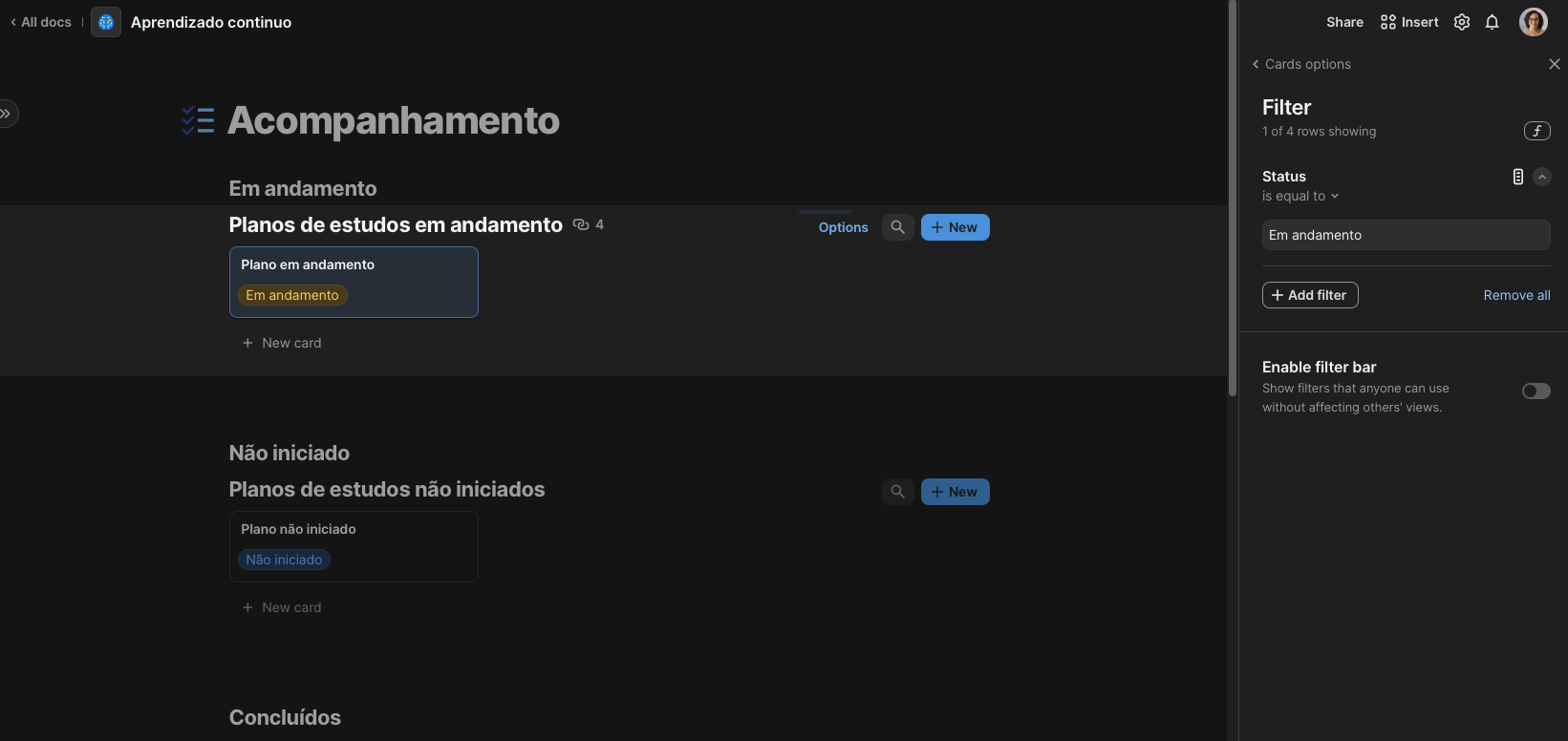
Note que, mesmo não sendo necessário, estou deixando o nome das views à mostra. Gosto de mudar os nomes para que fiquem bem identificadas e ocultar depois. Quando precisar escrever alguma fórmula ou usar as views como referências, é importante ter todas nomeadas corretamente.
O próximo passo foi criar os botões da página de cadastro. Tanto o botão para criar um plano de estudos quanto o botão para criar um item é do tipo “Add row”. Eu quero que sempre que o botão for clicado, uma linha na tabela seja adicionada. O Coda já oferece um botão pré-configurado para essa ação, o que facilita parte da lógica. Assim, só resta escolher a tabela e quais valores precisam vir preenchidos por default.
Para criar o botão “Cadastrar plano de estudos”, fica a seguinte configuração:
- Type: Add row
- Table: Planos de estudos
- Set values:
- Status = “Não iniciado”
- Open rows for editing: On
- Label: Cadastrar plano de estudos
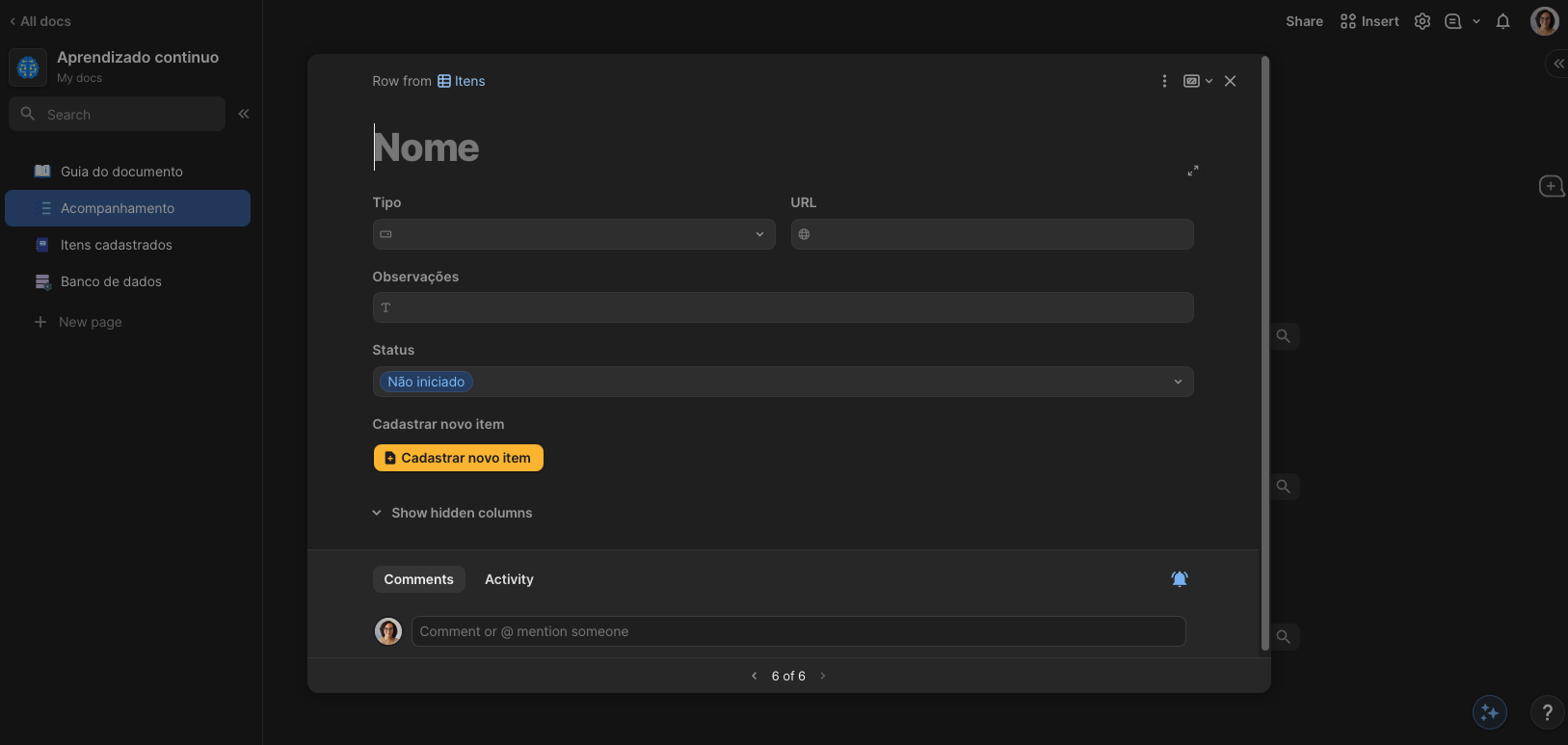
Com essa configuração, sempre que o botão for clicado, ele vai exibir um modal com o novo registro a ser preenchido já iniciando com o valor “Não iniciado” no campo “Status”. Fiz uma configuração bem parecida para o botão “Cadastrar itens”.
Depois de concluída a criação dos dois botões, percebi que não fazia muito sentido criar uma página apenas com dois botões. Por isso, acabei movendo os botões para o topo da página de acompanhamento.
A estrutura que eu tinha pensado de páginas era: “Cadastro” → “Itens cadastrados”. Com essa mudança, movi a página “Itens cadastrados” para um nível acima e apaguei a página “Cadastro”.
Também editei o layout dos modais dos botões. Para cadastrar um item ou um plano de estudos, eu não preciso mostrar todos os campos para o usuário. Principalmente porque alguns serão preenchidos via fórmulas. Essa provavelmente não vai ser a primeira edição, já que vou precisar esconder os botões que vou adicionar posteriormente. Também aproveitei para mudar o layout dos modais.
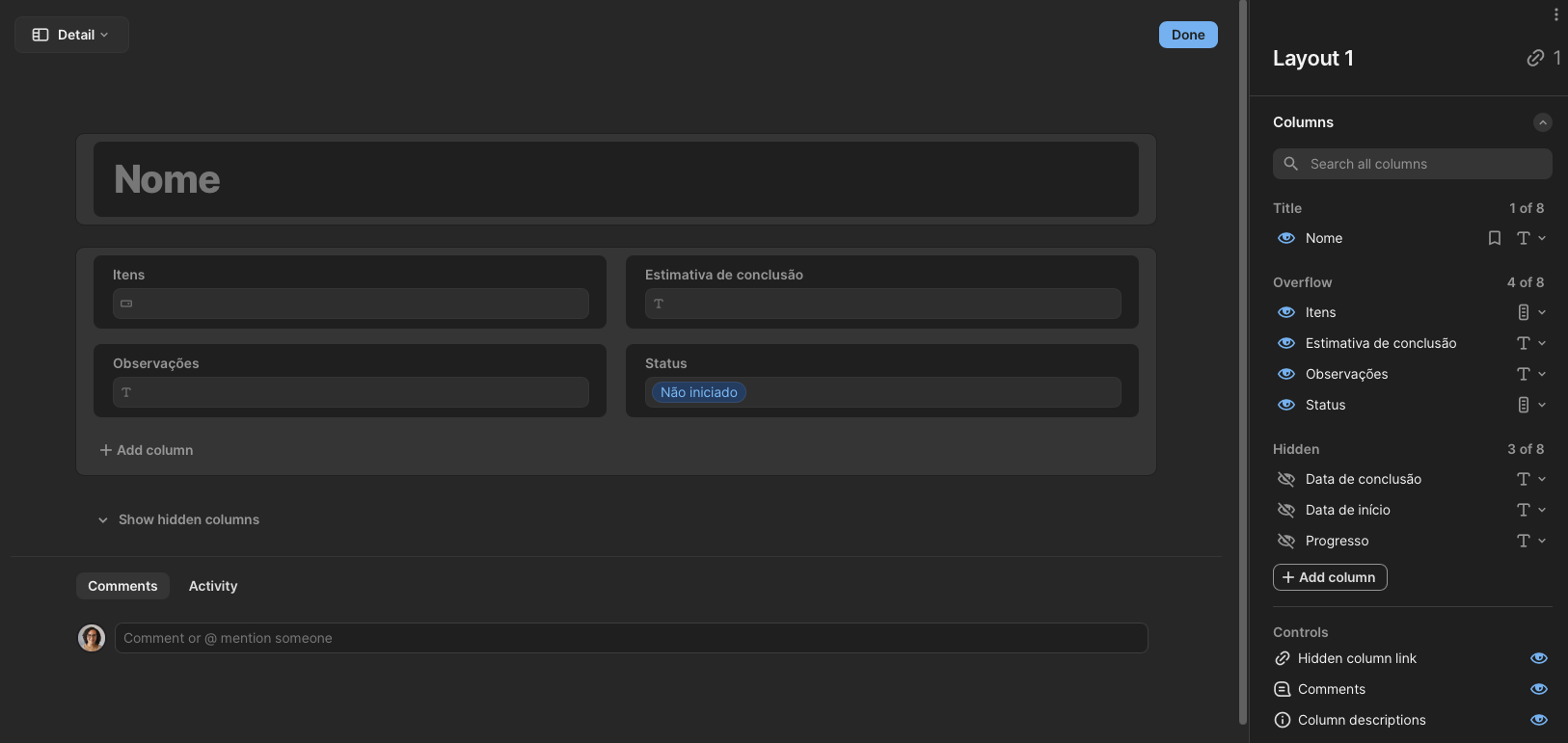
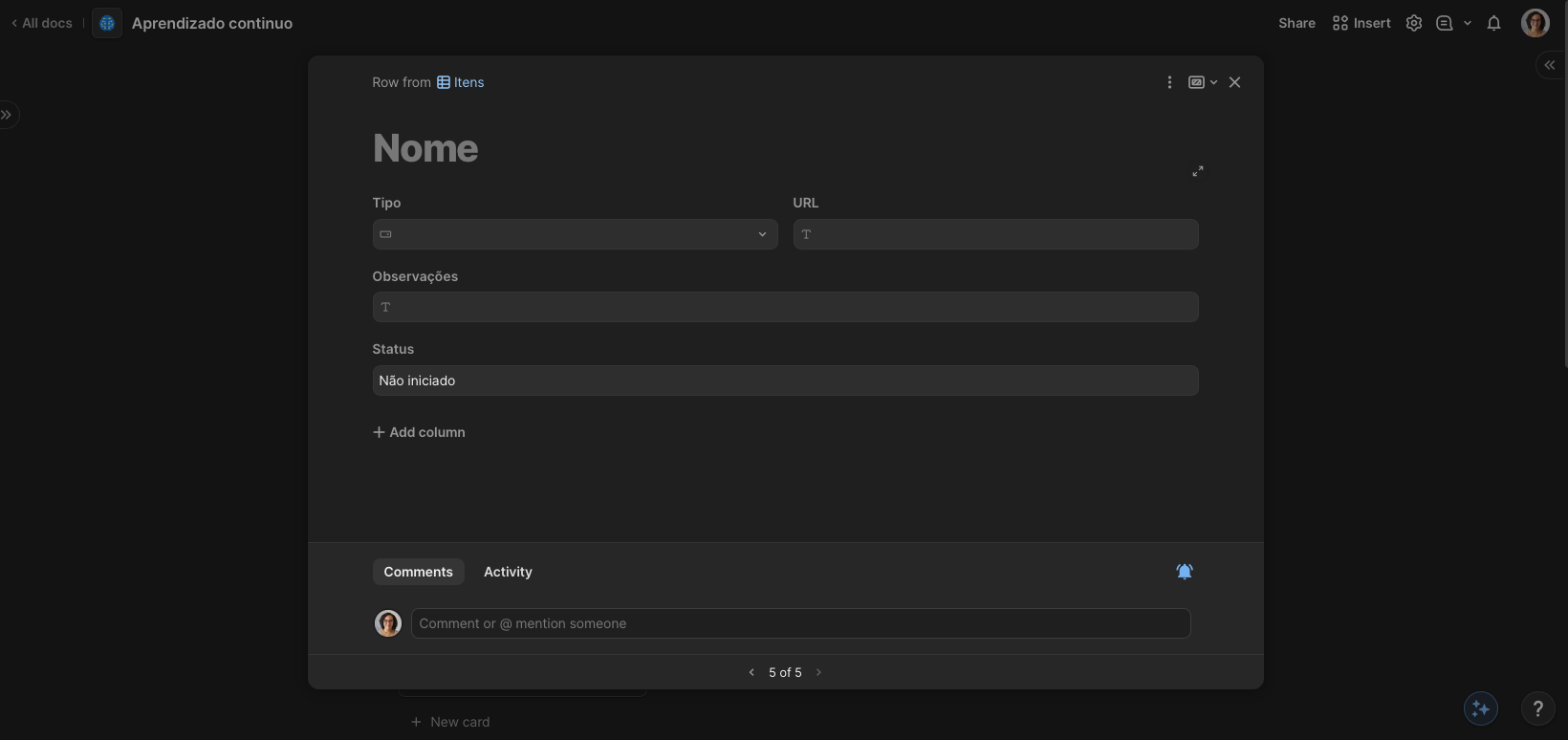
Com o teste dos botões, percebi uma inconsistência no banco. Eu não tinha relacionado o status na tabela itens. Pude perceber isso porque o status não estava colorido e nem com uma borda no modal. O que indicava que era um valor e não uma referência a outro registro.
Também notei que não estava sendo possível selecionar múltiplos itens dentro de um mesmo plano de estudos quando fui testar o botão. Mais uma vez, fazer e testar impediu que os erros se tornassem mais complexos. Por isso, é bem importante ir testando conforme o documento é construído.
Decidi copiar e colar o botão “Cadastrar itens” na página “Itens cadastrado”. Acredito que facilita ter a opção de incluir mais itens na página em que todos os itens existentes estão sendo exibidos.
A cada mudança, também fui alterando o guia do documento para refletir o que identificava que não fazia sentido. Obviamente, vou precisar fazer uma revisão com calma no final, mas a ideia é não perder as mudanças de vista.
Com os botões criados, fica mais fácil completar o restante da configuração. Para o plano de estudos, gostaria de preencher o campo de estimativa em semanas. Infelizmente, o máximo que o campo do tipo duração permite é em dias. Acredito que não é tão mais complicado, apenas precisei mudar a estratégia por uma limitação da ferramenta. Com isso, também adicionei um contexto no nome da coluna, para ficar claro que o preenchimento do valor é em dias.
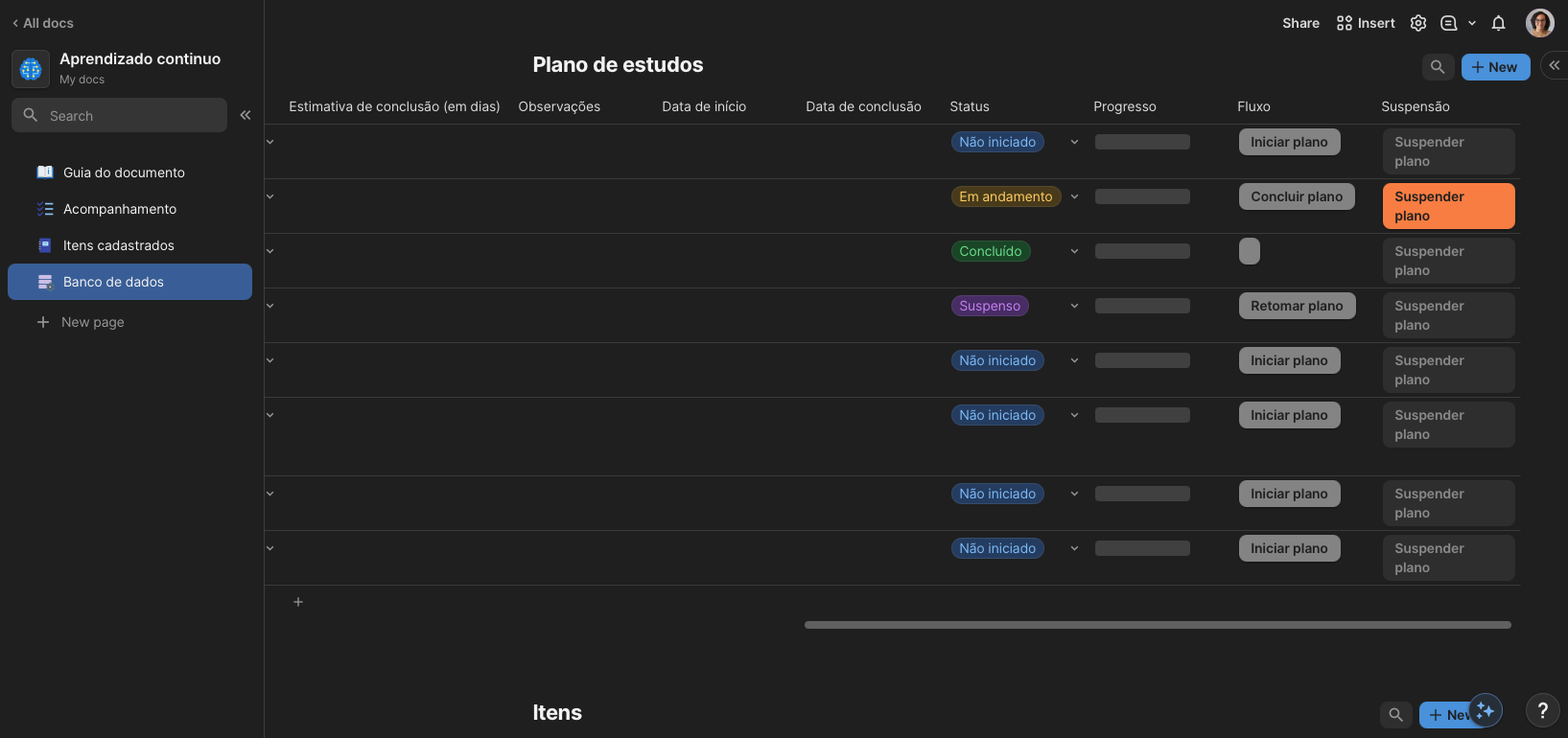
Partindo para o fluxo de atualização, vai ser possível atualizar os status dos planos de estudos e dos itens através de botões que mudam a exibição e a função de acordo com o status atual. Relembrando o que descrevi no guia do documento, temos as seguintes transições para cada status:
- Não iniciado: o botão “Iniciar item” será exibido para passar o item para o status “Em andamento”
- Em andamento: o botão “Concluir item” será exibido para passar o item para o status “Concluído” e o botão “Suspender item” será exibido para passar o item para o status “Suspenso”
- Concluído: nenhum botão é exibido
- Suspenso: o botão “Retomar item” será exibido para passar o item para o status “Não iniciado”
A mesma lógica será usada para a tabela de plano de estudos, apenas mudando a nomenclatura. Como o post está muito grande, não vou descrever com muitos detalhes. Mas vale destacar que estou usando duas colunas do tipo “Button” em cada tabela. Um rascunho inicial ficou assim:
As outras automações que criei foram:
- Preencher a data de início automaticamente quando o plano de estudos for iniciado
- Iniciar um plano de estudos automaticamente quando o primeiro item for iniciado
- Concluir um plano de estudos automaticamente quando o último item pendente for concluído
- Calcular a data de conclusão a partir da data de início e da estimativa cadastrada
- Colorir os cards de planos de estudos baseado no cálculo de prazo que descrevi no guia do documento
- Se faltam ⅔ do prazo para concluir o plano e o progresso é menor que 50%, o card será exibido em amarelo
- Se falta ⅓ do prazo para concluir o plano e o progresso é menor que 50%, o card será exibido em vermelho
- Calcular o progresso de acordo com os status dos itens que compõem o plano de estudos
Para todas elas, a conta não considera os itens suspensos nas fórmulas. Como ficou bem complexo e fiz soluções que considero interessantes, acho que vale fazer um outro post explicando as fórmulas que criei. Só para não deixar esse post mais extenso ainda.
Para entender o que essas automações fazem no documento, recomendo que você leia o guia do documento e explore a página com o banco de dados. Lá tem todo o comportamento esperado e as transições que podem acontecer.
Testar
Antes de publicar, testei o cadastro de itens que eu realmente pretendo estudar. A primeira coisa que notei é que seria interessante ter um botão dentro do modal de cadastro de item para poder cadastrar mais um item sem precisar fechar o modal e clicar no botão novamente.
Também mudei a exibição dos nomes dos itens, mudando a cor de acordo com o status atual.
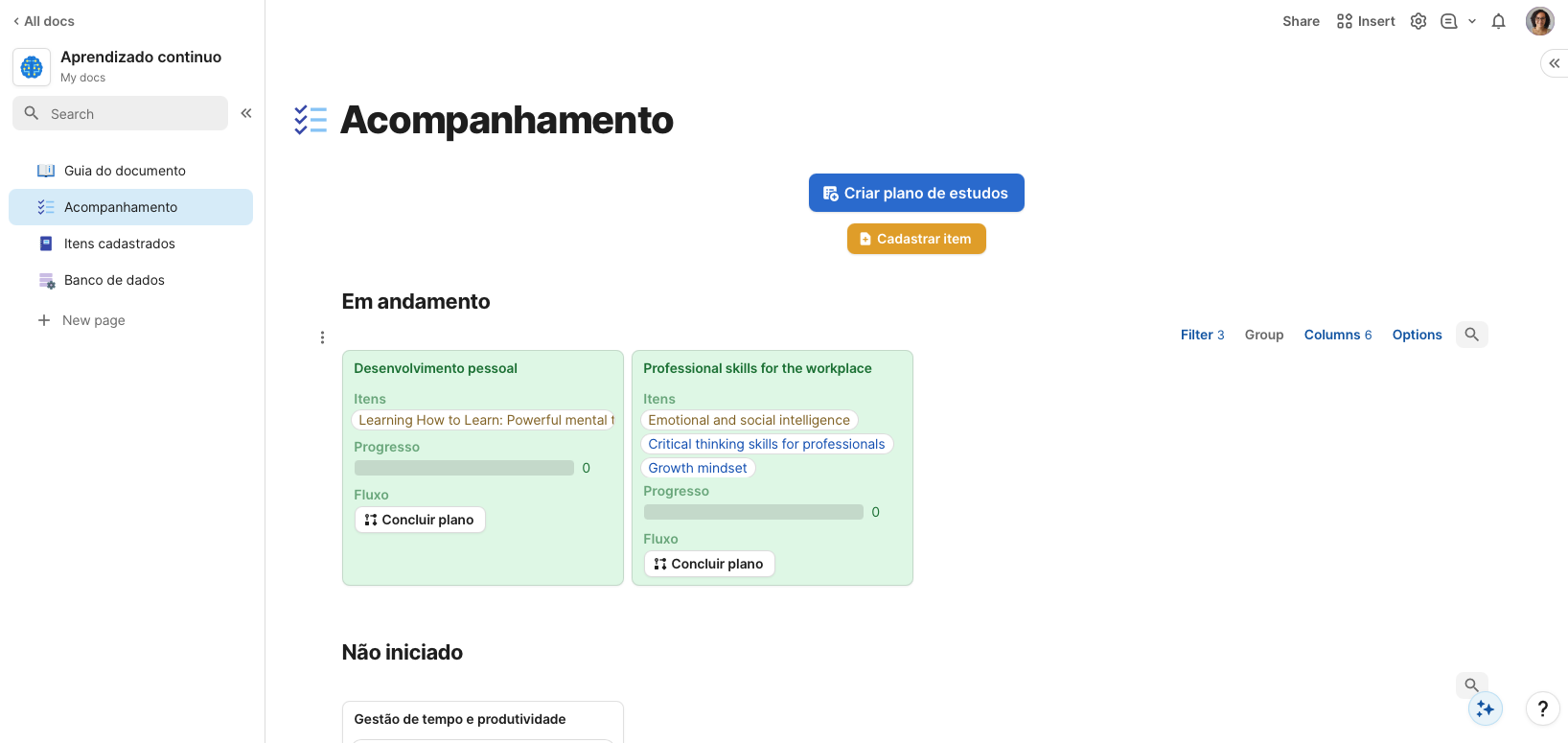
Durante os meus testes, validei como estava a aparência no modo claro, troquei o nome de alguns botões e fiquei pensando em como deixar mais claro o processo de atualização do plano de estudos. Infelizmente, o Coda tem algumas limitações de layout e não pude deixar a visão dos cards um pouco maior, para exibir de uma vez só todos os itens existentes. Como esse documento foi pensado para atualizar os status dos planos de estudos e dos itens sendo estudados, imagino que essas limitações não sejam tão preocupantes. Se fosse um arquivo pensado para usar todos os dias, esses limites poderiam ser limitadores do uso contínuo.
Conforme fui testando, fui sentindo falta de informações que costumo colocar nos meus documentos. Principalmente as que me mostram uma visão mais direta do estado atual dos dados. Por isso, adicionei um resumo no início da página de acompanhamento e algumas informações extras nos planos de estudo em andamento.
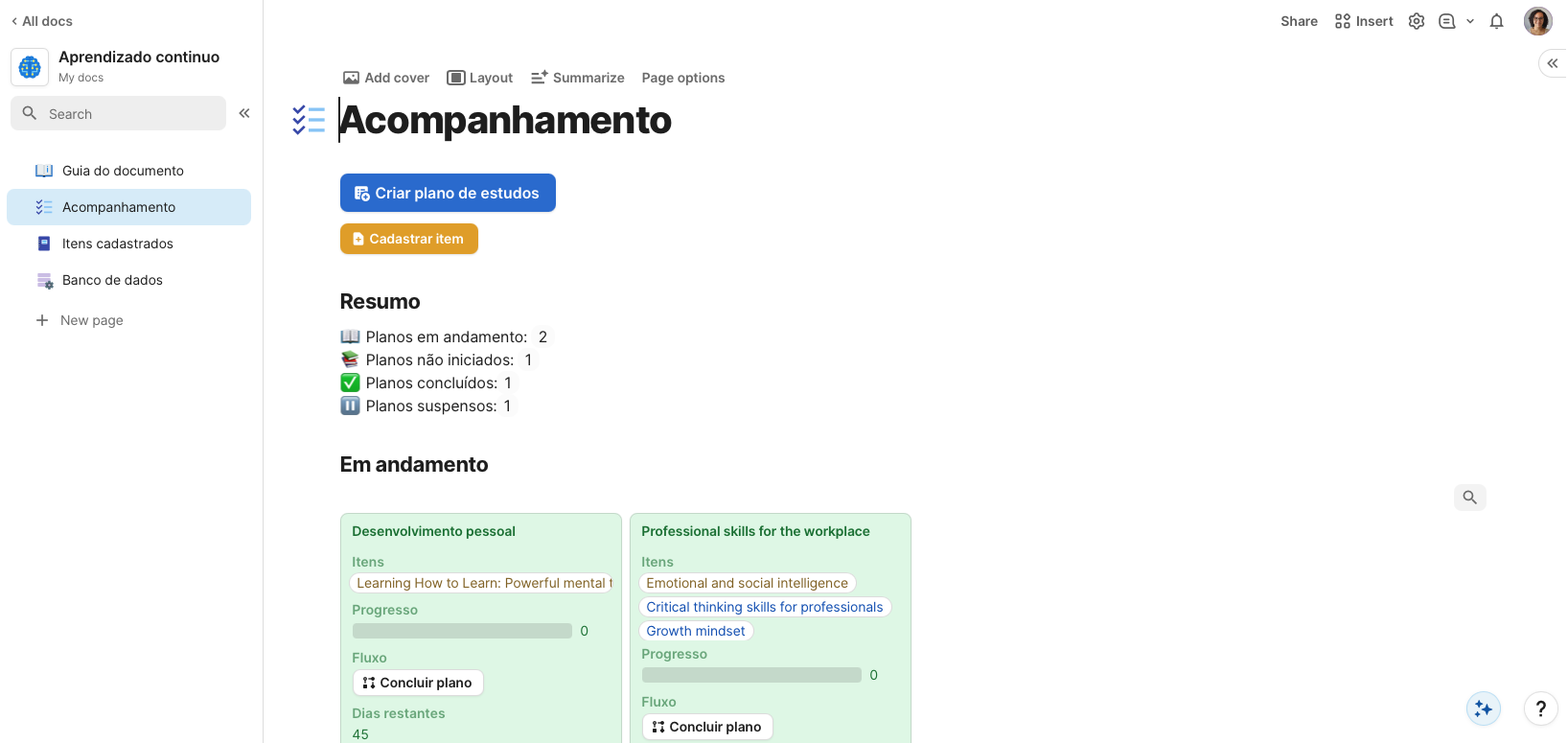
Como eu fiz muitas mudanças testando, vou listar todas elas como tópicos a seguir:
- Criei a propriedade “Plataforma” para organizar de onde é o item
- Refletiu no agrupamento diferente nos itens cadastrados
- Filtro de itens sem plano de estudos no seletor de itens
- Evitar seleção muito grande (tenho muitos itens cadastrados)
- Isso considera que cada item faz parte de um plano de estudos
- Criei relacionamento de duas vias entre as tabelas “Itens” e “Planos de estudos” para facilitar esse filtro
- Data de início estava com valor default Today(), foi removido
- Apaguei o segundo botão de adicionar itens e deixei apenas o da página de acompanhamento
Foi impressionante perceber a quantidade de mudanças que fiz depois de começar a usar o documento para resolver o meu problema. Mas isso é esperado, com o uso nós percebemos o que ajuda e o que atrapalha no dia a dia. E assim o documento fica cada vez mais útil.
Publicar
Depois de utilizar o documento para organizar a minha rotina de aprendizado contínuo e fazer todas as mudanças necessárias para uso no dia a dia, publiquei o documento na minha página do Coda.
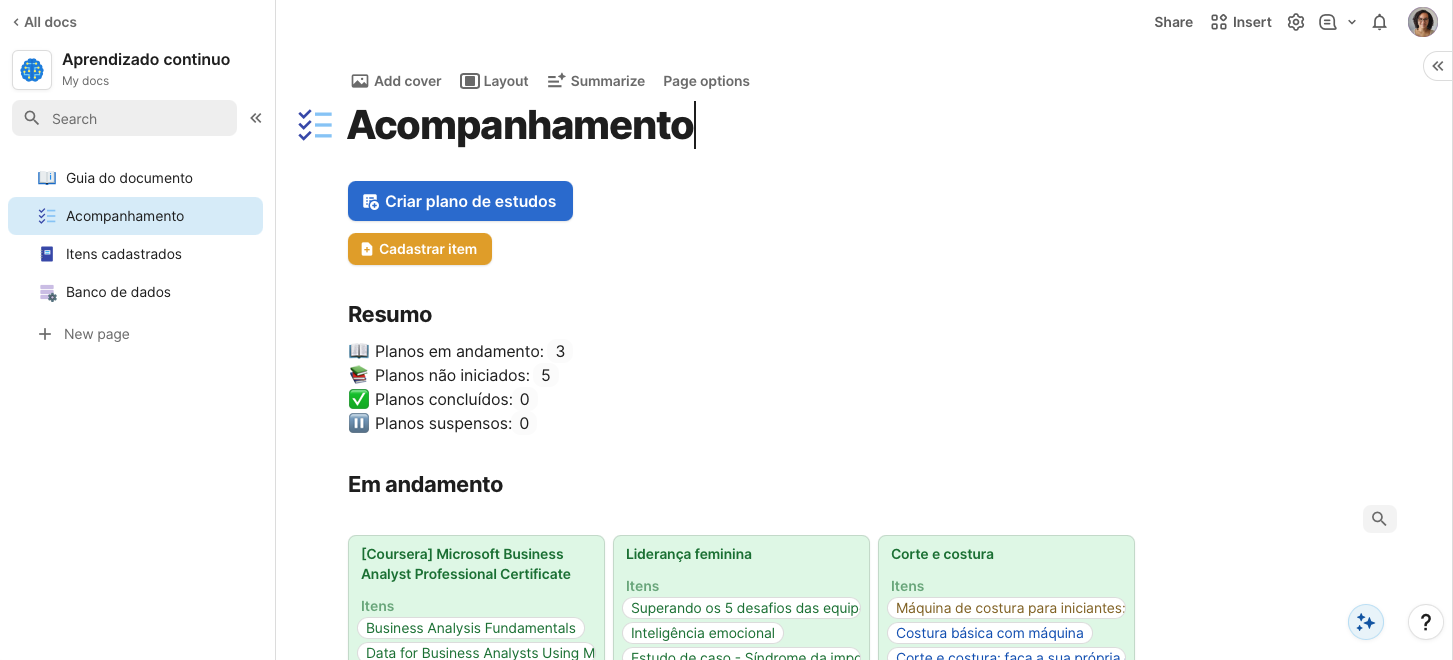
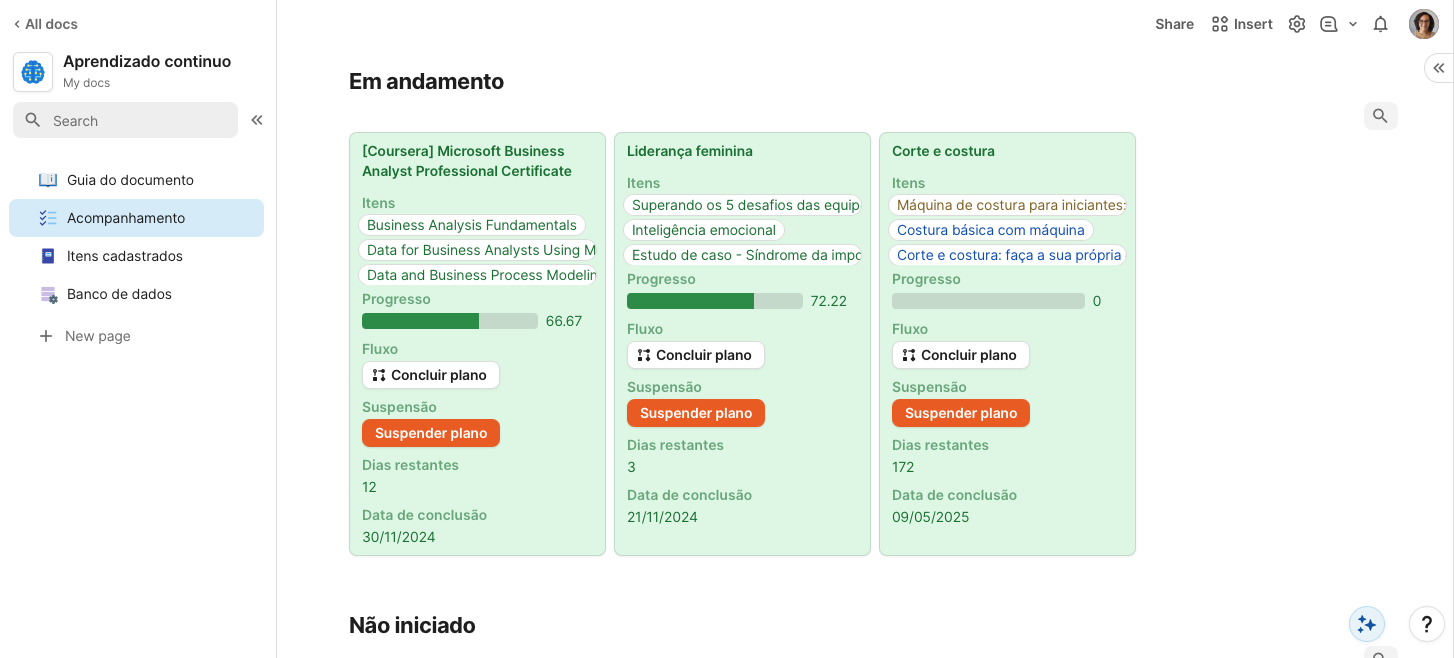
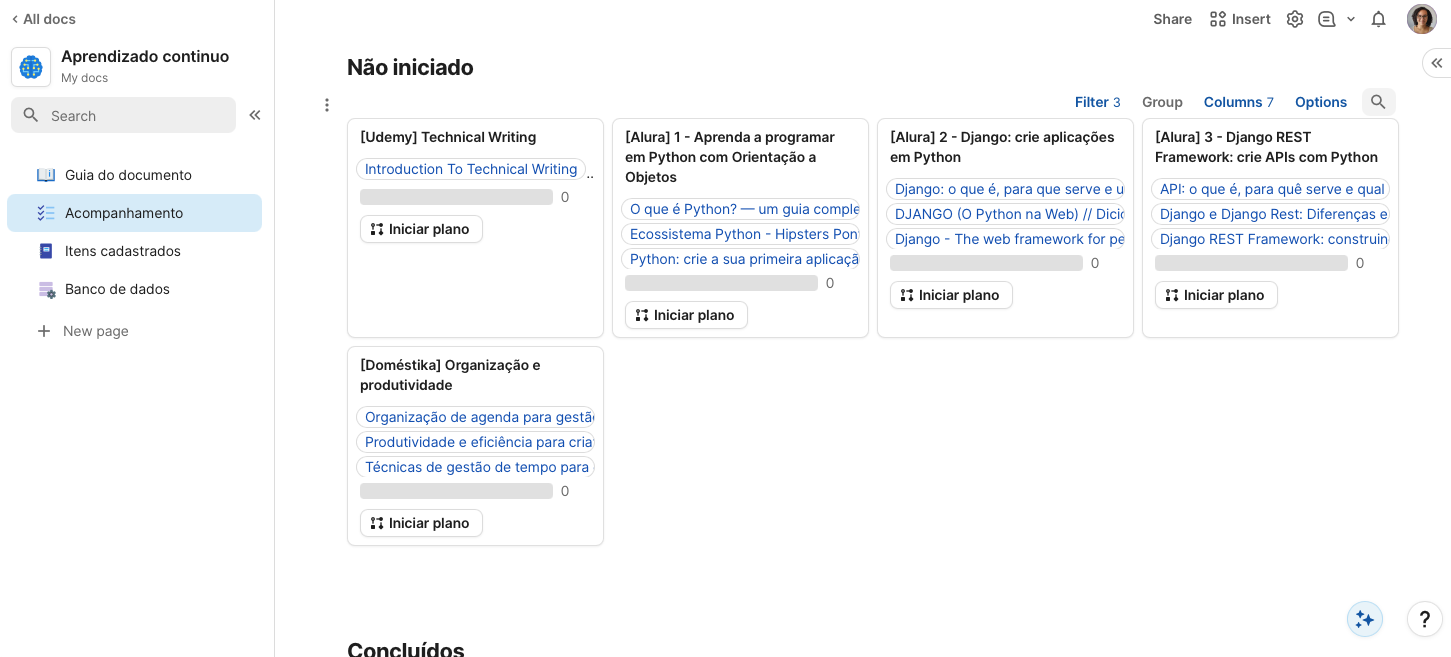
Para a publicação, dupliquei o documento que estava usando, apaguei os dados que registrei na cópia e registrei dados de exemplo. Assim, quem acessar o documento publicado vai poder ter uma noção de como o documento funciona.
Quando o documento é disponibilizado, quem for usar precisa fazer a sua própria cópia clicando em “Copy doc”. Eu recebo algumas notificações de pessoas pedindo acesso ao documento, mas a ideia é que cada um faça a sua cópia para uso e o documento publicado se mantenha sem alterações. Por isso, até incluí essa instrução no guia do documento, para ficar mais claro como que o documento pode ser copiado.
Caso você use esse ou qualquer outro documento disponibilizado por mim, pode ficar à vontade para mandar o seu feedback e me informar o que fez sentido e o que não fez. Dessa forma, eu posso evoluir o documento e deixar ele cada vez mais útil.
Sei que o post ficou enorme, mas não ficou maior justamente porque eu precisava parar de editar o documento em algum momento. Se deixar, eu fico refinando eternamente e nunca disponibilizo. Mesmo usando o documento em situações reais, alguns pontos só vão ser percebidos por quem está usando sem ter criado. Por isso, reforço o recado de que feedbacks são bem-vindos e necessários.
Espero que esse post te ajude a criar os teus próprios documentos no Coda para facilitar a tua rotina.
Até a próxima!
O link do post foi copiado com sucesso!Mais conteúdos de Ingrid Machado

27 Jul 2026 • Ferramentas
Como estou usando a IA - Exemplo 1
Depois de ter me permitido testar uma IA com seriedade, fiquei pensando no que ela poderia ser realmente útil. Particularmente, não sou interessada em ficar usando a IA para gerar montagens e vídeo...
2 minutos

11 Mai 2026 • Ferramentas
Ferramenta para visualizar fluxos
Como estou pensando e falando bastante sobre dinheiro na newsletter, aproveitei para trazer o tema em forma de dica aqui no blog. Quando as pessoas compartilham os seus orçamentos online ou querem...
2 minutos

08 Dez 2025 • Ferramentas
Transferindo documentos do Coda para o Obsidian - Parte 2
Essa série de posts vai acabar bem antes do que eu imaginava, mas isso tem a ver com o que aprendi nos últimos meses a respeito do Obsidian. Caso não tenha lido o primeiro post da série, recomendo...
4 minutos


