


28 Set 2026 | 3 minutos • Ferramentas
Organizando as leituras no Obsidian
Evoluindo o meu vault com as minhas leituras

Ingrid Machado
Engenheira de computação, especialista em engenharia de software. Autora deste querido blog.

Já tem muito tempo que estou usando o Cabeceira como o aplicativo principal para organizar as minhas leituras. Porém, ultimamente, tenho feito o cadastro de vários livros que estou lendo e não estou muito contente com a busca dos livros existentes na base.
Além de estar achando a usabilidade um pouco degradada, eu também estou cada vez mais usando o Obsidian para organizar as minhas informações pessoais. Eu tenho o Obsidian instalado em todos os meus aparelhos e uso ele em qualquer lugar. Para mim, ele é literalmente o aplicativo mais fácil de acessar no momento.
Por esses motivos, passei a organizar as minhas leituras dentro do Obsidian e é essa organização que pretendo compartilhar no post de hoje.
Template
O primeiro passo para organizar os livros é gerar um template. Assim como nos outros tipos de informações que tenho no meu vault, eu uso um template para facilitar o cadastro e não esquecer de nenhuma informação no momento de adicionar um novo livro.
Para esse template, adicionei as seguintes propriedades:
- Autor
- Capa
- Status
- Link
- Avaliação
- Data de leitura
- Tags
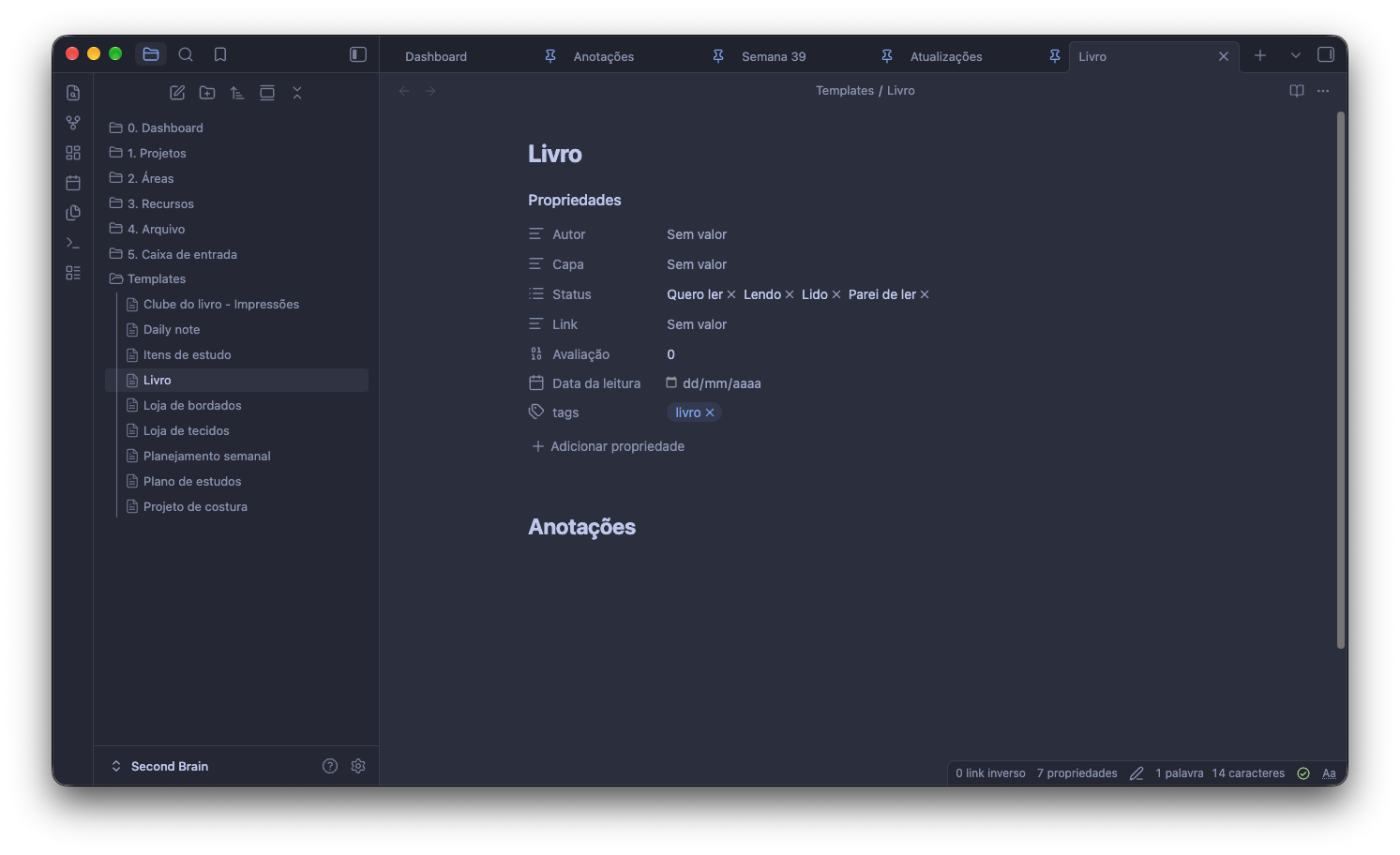
O título do livro vai estar no título da nota, por isso que não tem uma propriedade para ele.
Os status eu copiei os que eu já usava dentro do Cabeceira, pois são os que eu já estou acostumada. A propriedade “Link” foi criada porque eu compartilho as minhas leituras a cada 15 dias na minha newsletter. Por isso, já ter esse link anotado facilita no momento de montar a edição. A propriedade “Avaliação” começa com 0 porque deixar o valor vazio impacta no uso das estrelas, que vou explicar mais adiante. E a tag “livro” é usada para a query dentro do banco de dados, para montar a visão dos livros no dashboard depois.
Como esse arquivo representa um template, toda vez que eu for cadastrar um novo livro, eu vou usar o comando “Modelos: Inserir modelo” para que essas propriedades sejam inseridas automaticamente na nova nota.
Bases
Dentro do meu vault eu tenho um Base chamado “Banco de dados” em que concentro todas as visualizações.
Para organizar as minhas leituras, eu criei uma nova visualização chamada “Leituras”, agrupada por status e com os seguintes filtros:
- file.tags.contains(“livro”)
- Status.containsAny(“Quero ler”, “Lendo”, “Lido”, “Parei de ler”)
O primeiro filtro seleciona apenas os arquivos com a tag “livro”. Essa tag foi adicionada dentro do template, o que garante que todo livro vai atender a essa condição.
O segundo filtro seleciona os arquivos de qualquer status. Adicionei esse filtro apenas para garantir que um arquivo sem a configuração de status correta não vai aparecer.
A visualização também tem as seguintes configurações:
- Leiaute: Cartões
- Tamanho do cartão: 120
- Propriedade de imagem: Capa
- Ajuste de imagem: Cobrir
- Proporção da imagem: 1.00
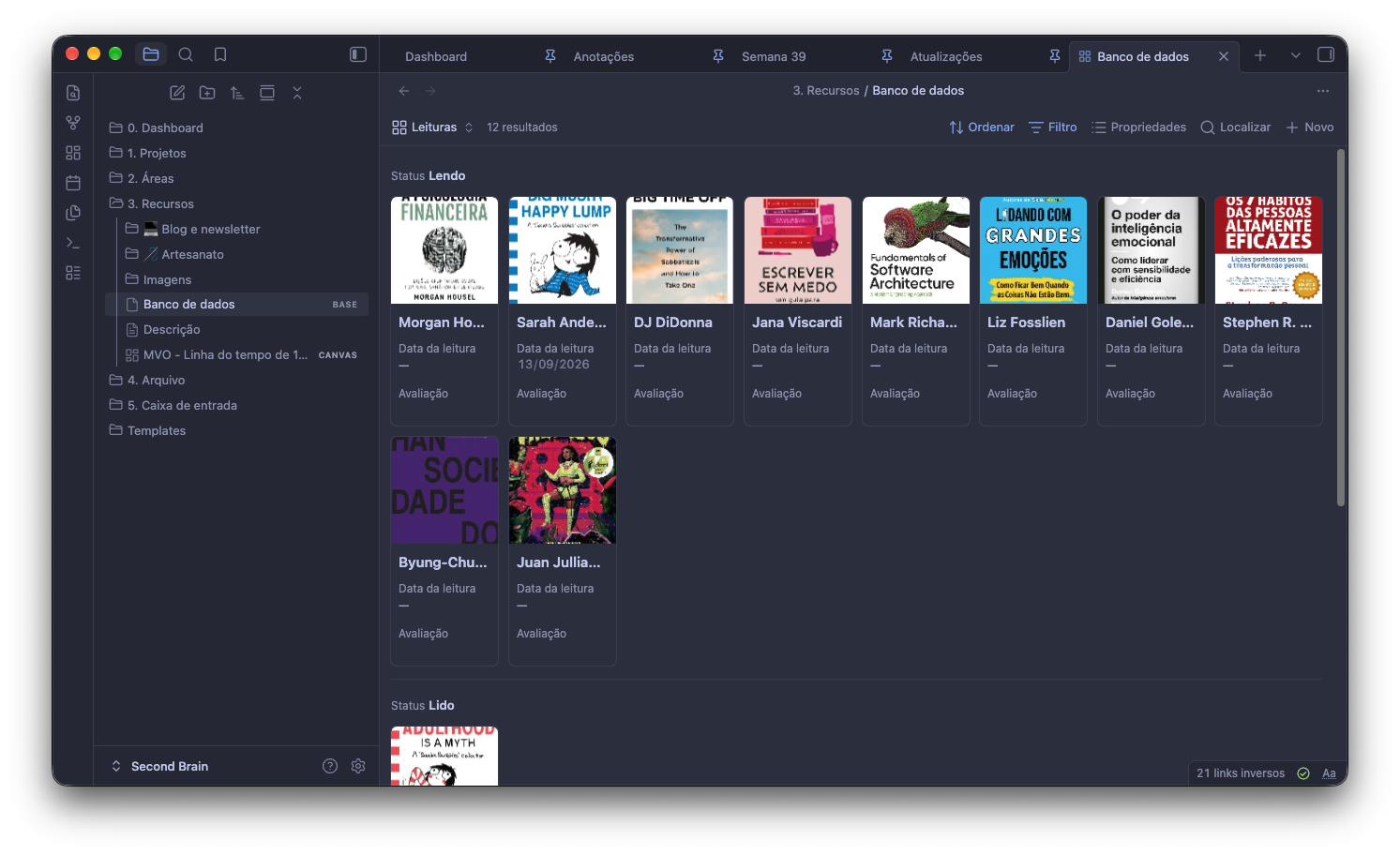
Para adicionar as estrelas na avaliação, é preciso adicionar uma fórmula nas propriedades da Base:
[

  '⭐⭐⭐⭐⭐'.slice(0, Avaliação).split('').map(icon('star')),

  if(number(Avaliação) - number(Avaliação).floor() >= 0.5, icon('star-half'), '')

].flat()
Eu peguei essa fórmula pronta nesse post, que ensina a adicionar as estrelas que funcionam para notas quebradas, como 4.5, por exemplo.
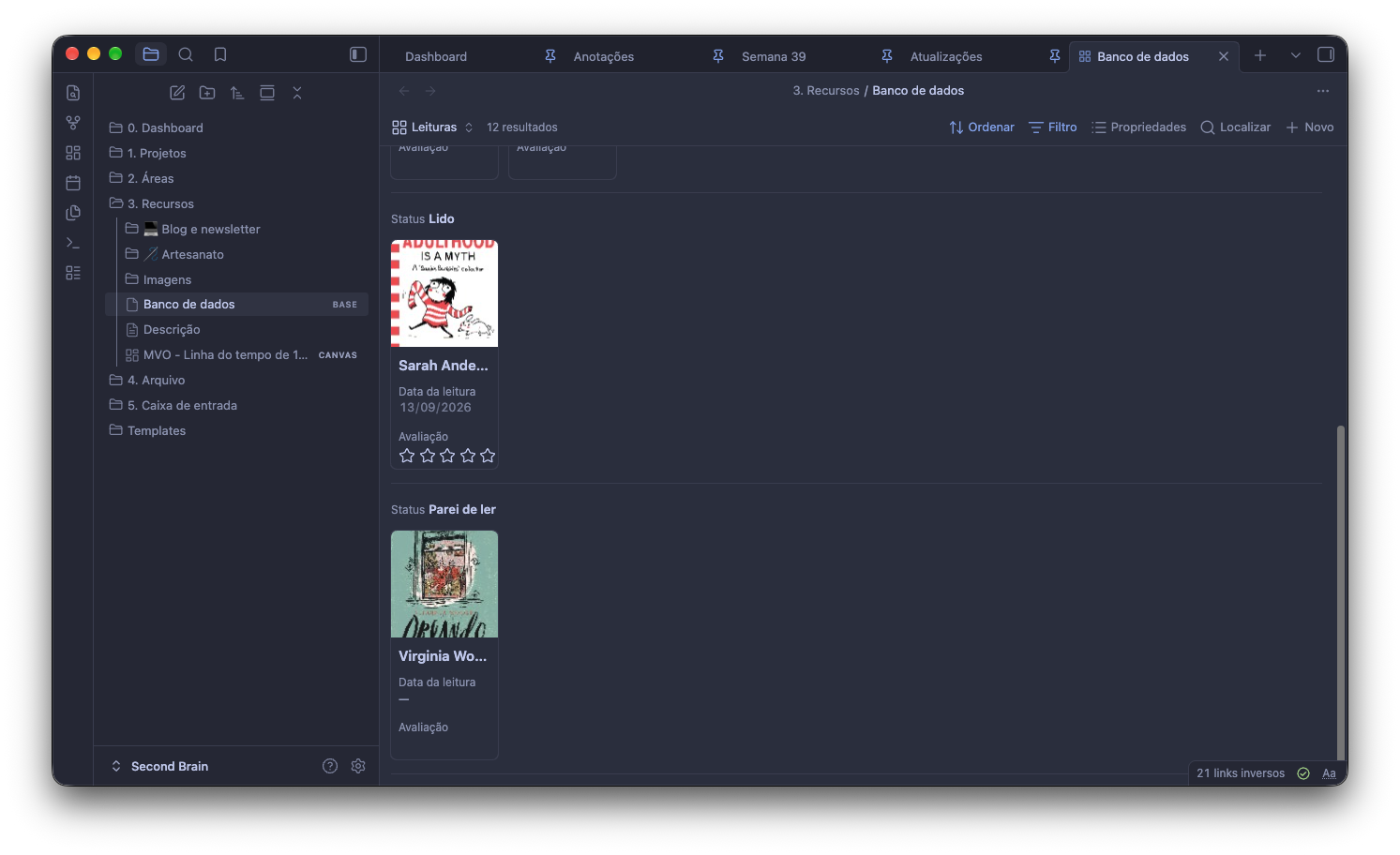
Como mencionei, o campo “Avaliação” não pode estar vazio, senão ele vai ser preenchido com 5 estrelas no card. Deixando o campo como 0, ele fica vazio no card.
Dashboard
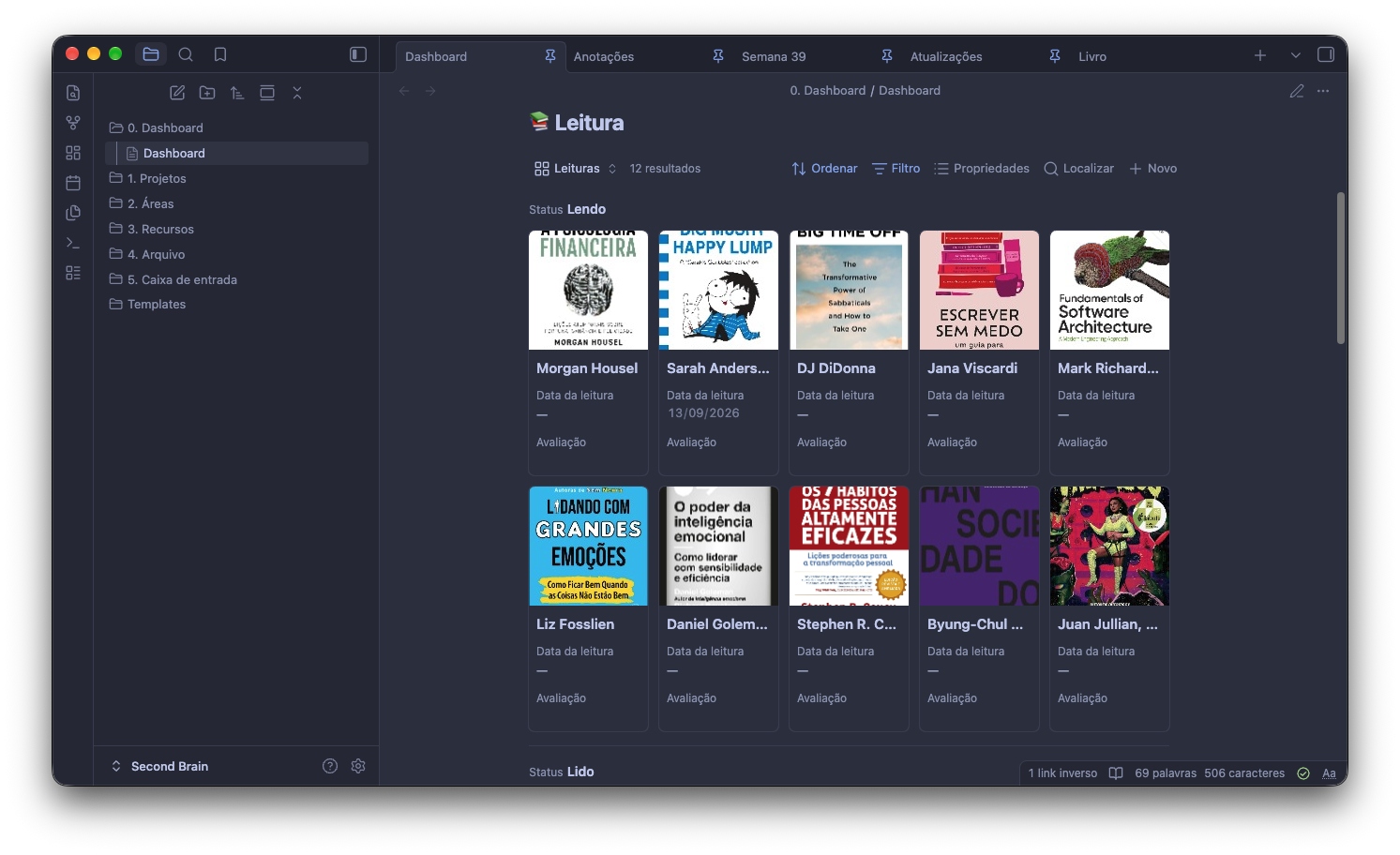
Como estou sempre acompanhando as minhas leituras, entendo que essa é uma informação importante o suficiente para adicionar no meu dashboard.
Para adicionar uma visualização de uma Base dentro do dashboard, eu usei o seguinte:
![[Banco de dados.base#Leituras]]
A ! no início indica que o conteúdo está sendo embedado dentro da nota e o #Leituras indica que é a visualização “Leituras” que deve ser incluída.
Como eu já fiz todas as configurações necessárias dentro da criação da visualização, nesse momento eu apenas adicionei essa linha no dashboard e não configurei mais nada.
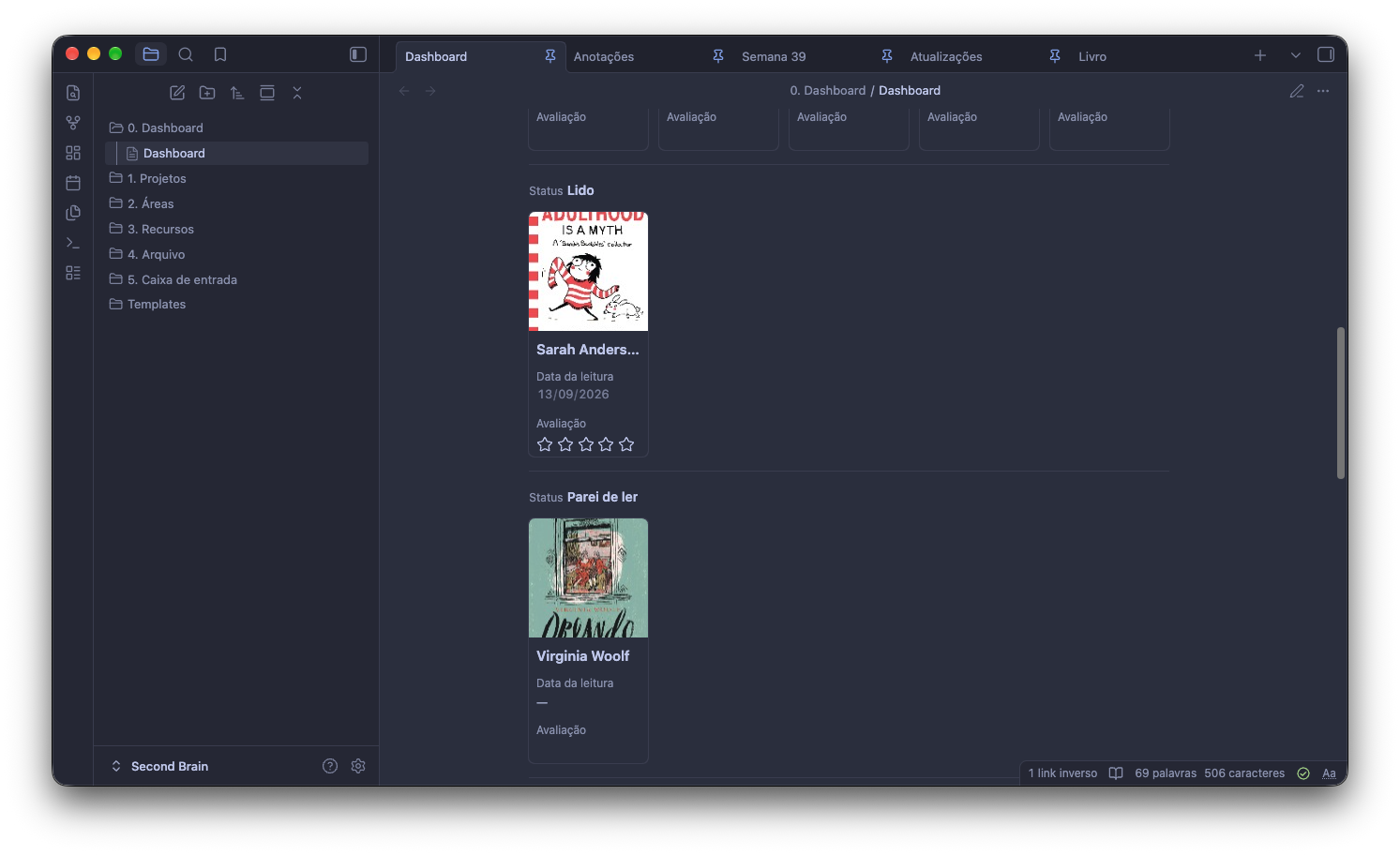
Como eu sigo a organização do Segundo Cérebro, os arquivos são guardados nos seguintes locais do meu vault:
- Template: Templates
- Livros: 2. Áreas/🧠 Aprendizado contínuo/Leituras
- Capas dos livros: 3. Recursos/Imagens/Livros
- Banco de dados: 3. Recursos/Banco de dados.base
Espero que tenha ficado claro como fiz essa organização e que tenha sido útil compartilhar esse exemplo contigo.
Até a próxima!
O link do post foi copiado com sucesso!Mais conteúdos de Ingrid Machado

05 Out 2026 • Ferramentas
Evolução da organização das leituras no Obsidian
Na semana passada, eu postei sobre como estou organizando as minhas leituras no Obsidian. Com o uso dessa nova organização, acabei percebendo que algumas coisas que deixei de fora eram importantes....
3 minutos

27 Jul 2026 • Ferramentas
Como estou usando a IA - Exemplo 1
Depois de ter me permitido testar uma IA com seriedade, fiquei pensando no que ela poderia ser realmente útil. Particularmente, não sou interessada em ficar usando a IA para gerar montagens e vídeo...
2 minutos

11 Mai 2026 • Ferramentas
Ferramenta para visualizar fluxos
Como estou pensando e falando bastante sobre dinheiro na newsletter, aproveitei para trazer o tema em forma de dica aqui no blog. Quando as pessoas compartilham os seus orçamentos online ou querem...
2 minutos


