


04 Nov 2024 | 2 minutos • Ferramentas
Criando e publicando um calendário no Microsoft Outlook
E disponibilizando de duas formas diferentes

Ingrid Machado
Engenheira de computação, especialista em engenharia de software. Autora deste querido blog.
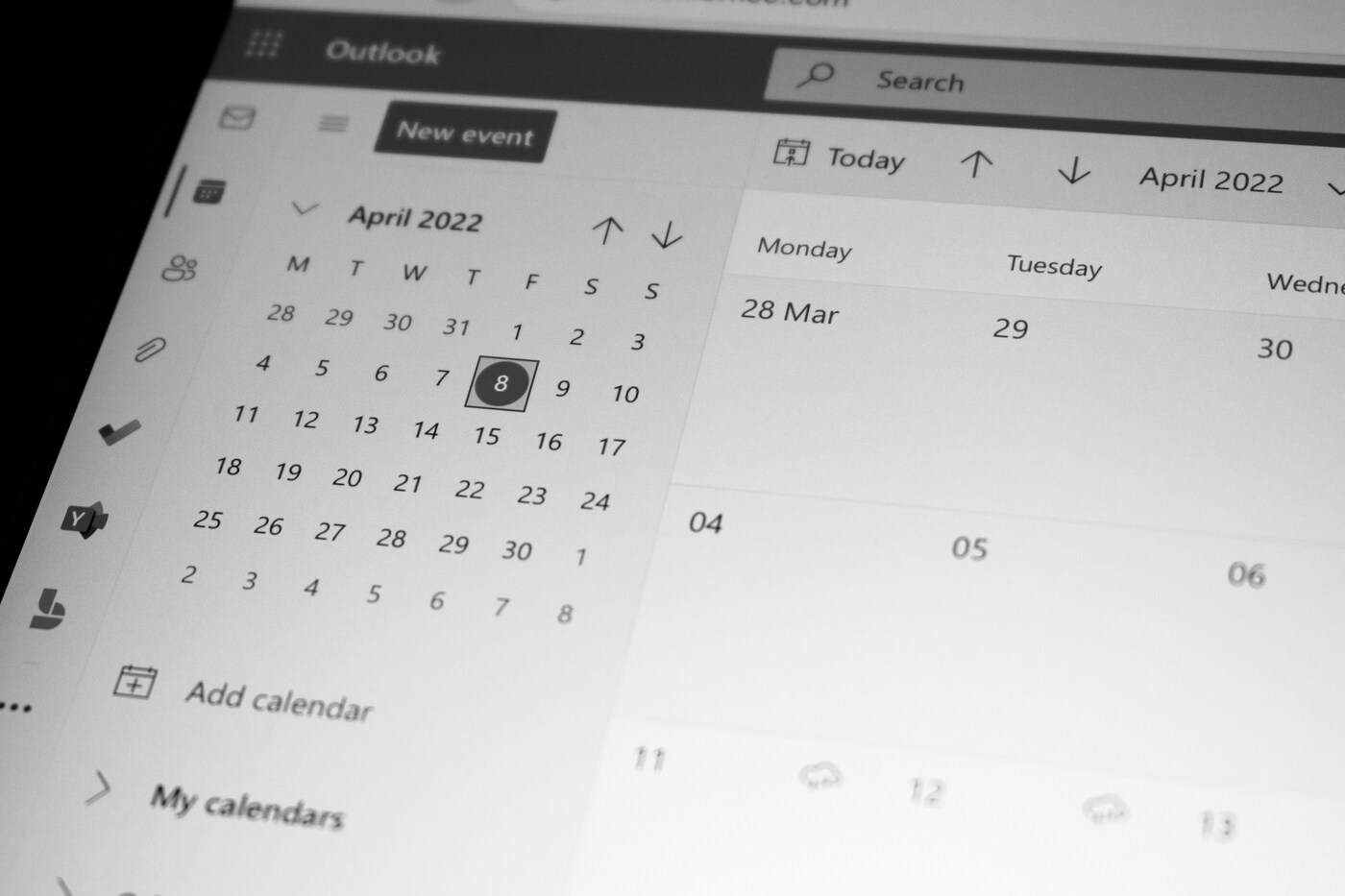
Para essa rodada do clube do livro, eu decidi criar um calendário compartilhado com as datas de leitura de todas as partes do livro. E para isso precisei usar a função de publicação de calendários dentro do Outlook. Como acredito que é algo que seguirei usando no futuro e pode ser útil para outras pessoas, decidi escrever esse post ensinando a como criar e publicar um calendário dentro do Microsoft Outlook.
Lembrando que a opção que estou ensinando aqui é útil para compartilhar o calendário com diversas pessoas. Caso queira compartilhar o seu calendário com alguém específico, a opção “Compartilhar”, que fica na barra superior, pode ser o melhor caminho.
Criando um calendário
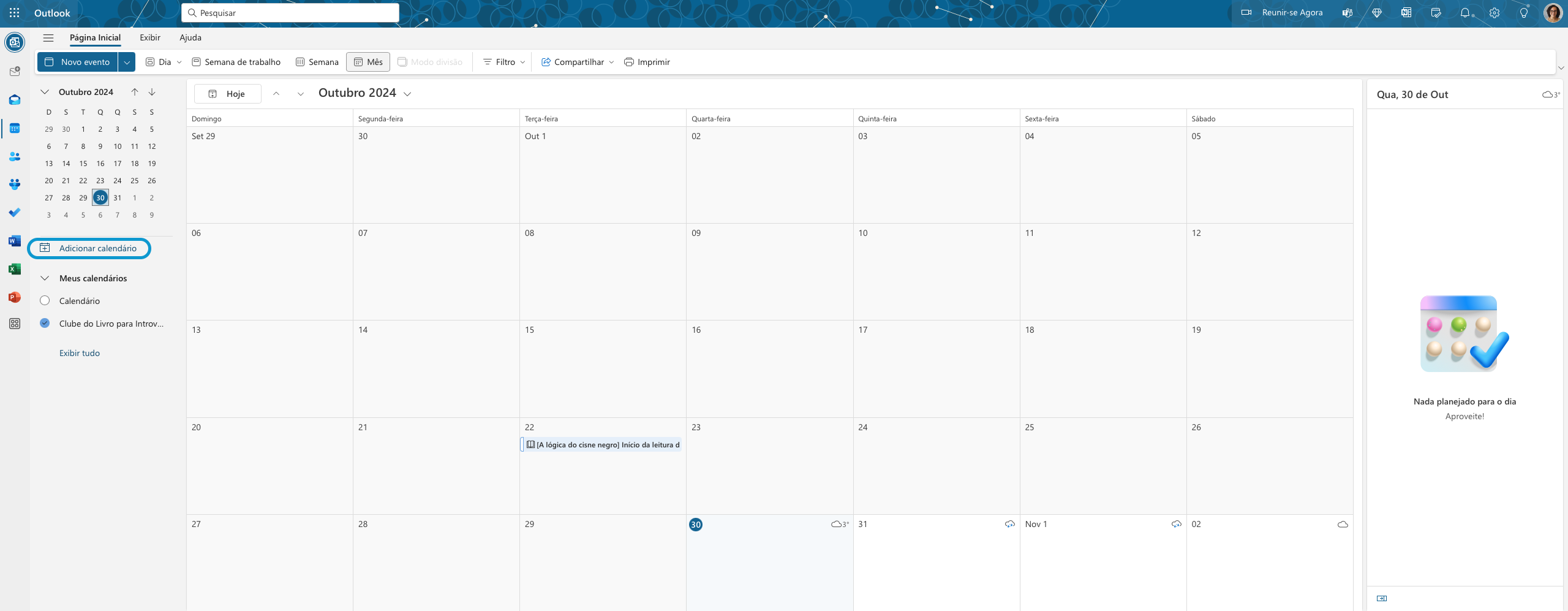
Caso já exista o calendário que deseja publicar, você pode apenas seguir as instruções da próxima seção. Senão, para criar um calendário, basta acessar o Microsoft Outlook e clicar em “Adicionar calendário”.
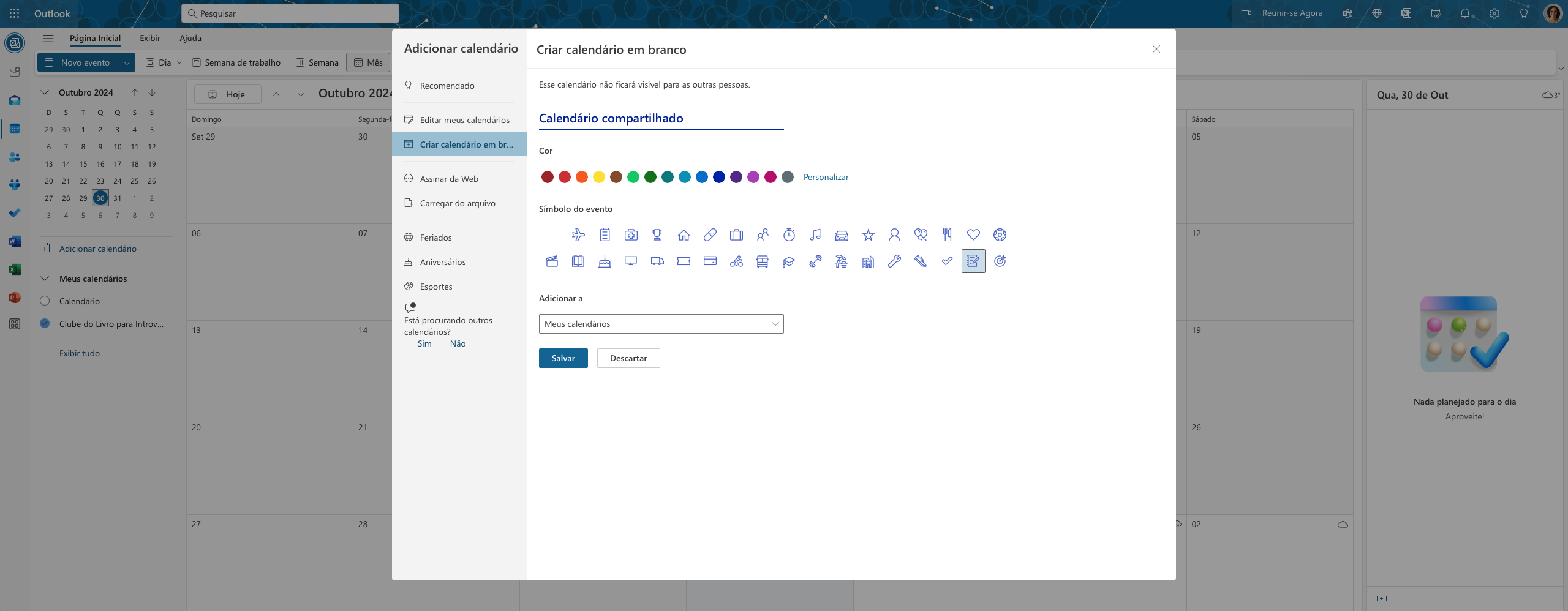
Selecione a opção “Criar calendário em branco” e escolha um nome, uma cor, um símbolo e o grupo de calendários em que o novo calendário deverá ser adicionado.
Publicando um calendário
Para publicar um calendário, clique na engrenagem que fica no canto superior direito da tela. Dentro do modal que será aberto, selecione as opções “Calendário” → “Calendários compartilhados”.
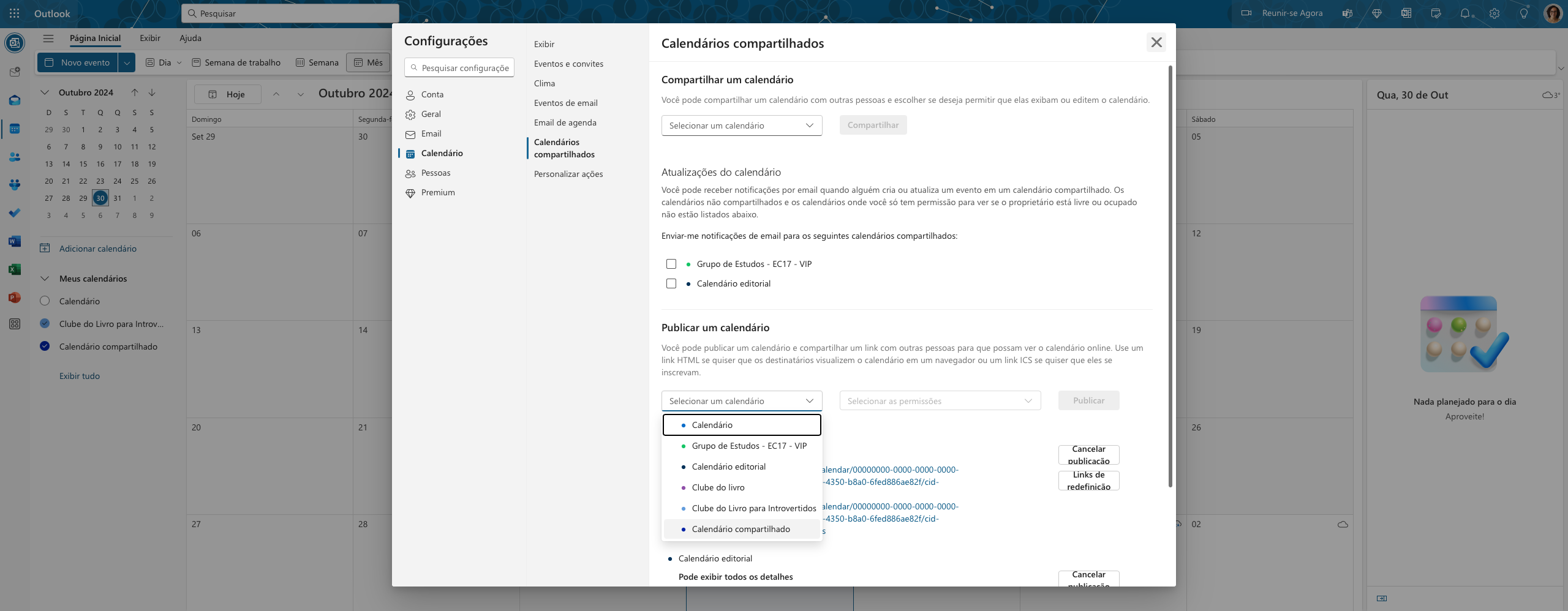
Vá até a seção “Publicar um calendário” e selecione o calendário a ser publicado e quais serão as permissões da publicação. Caso o calendário tenha sido criado recentemente, ele pode não aparecer na lista de calendários disponíveis para publicação. Nesse caso, basta atualizar a página e acessar esse menu novamente.
Ao clicar em “Publicar”, o calendário será exibido dentro da lista de calendários compartilhados.
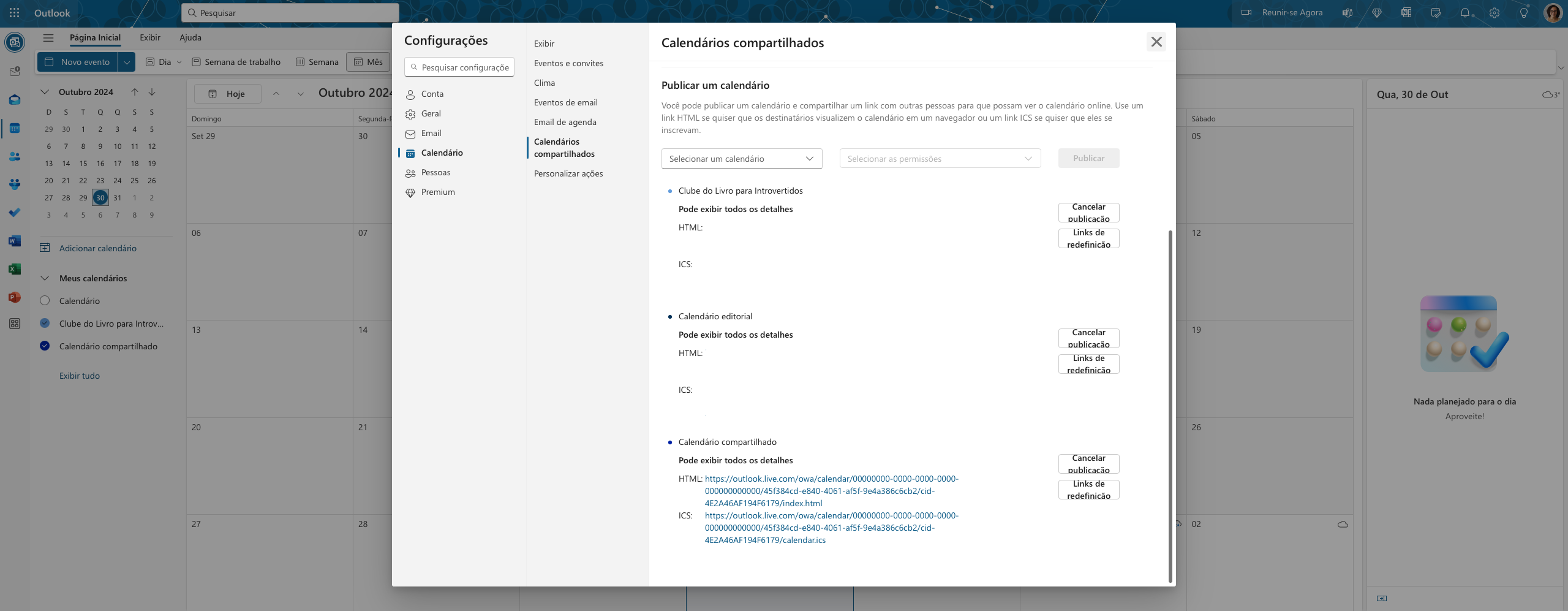
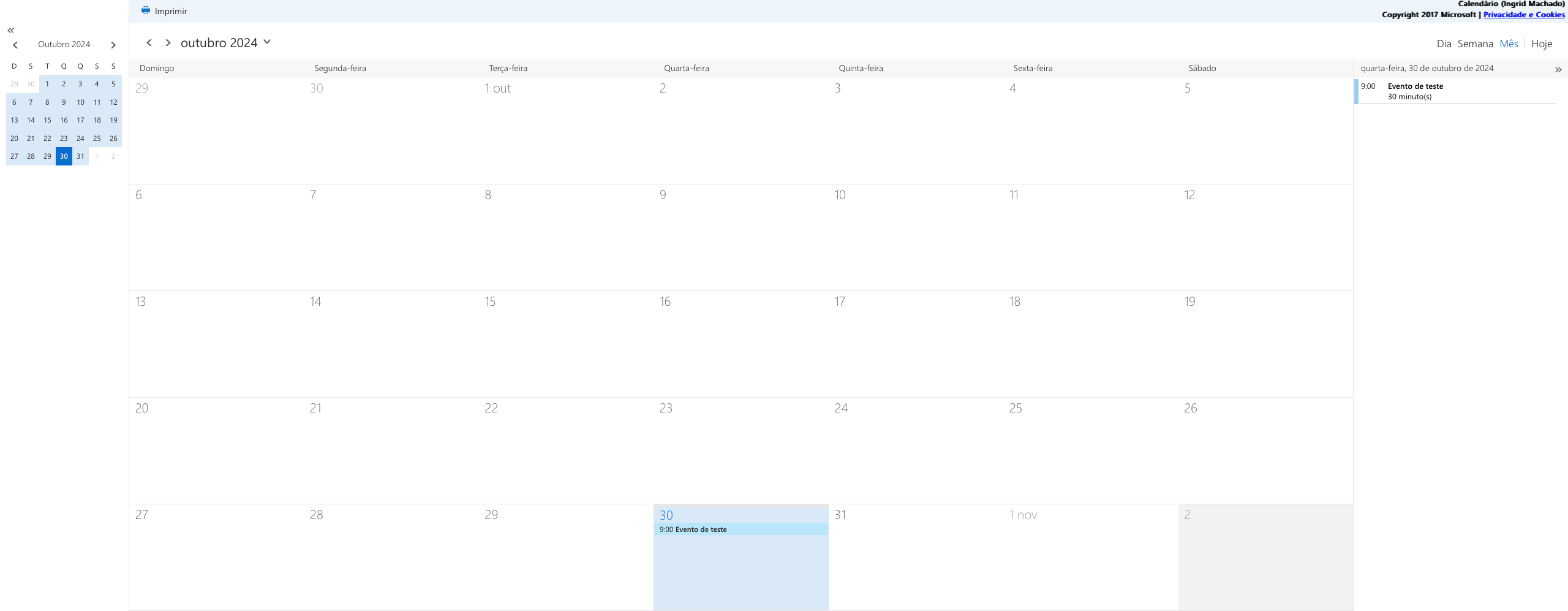
Depois que o calendário é publicado, são exibidos dois links:
- HTML: esse link pode ser compartilhado para que outras pessoas acessem os eventos do calendário em uma página no navegador
- ICS: esse link pode ser compartilhado para que outras pessoas incluam o calendário dentro da sua ferramenta de agenda de preferência
Os dois links dão acesso apenas de leitura dos eventos.
Também são exibidos dois botões:
- Cancelar publicação: ao clicar nele, o calendário não estará mais disponível para acesso por outras pessoas e será removido da lista
- Links de redefinição: ao clicar nesse botão, os links HTML e ICS serão atualizados. Caso tenha compartilhado os links antigos, será necessário compartilhar novamente para que sigam tendo acesso ao seu calendário
Espero que o tutorial tenha ficado simples o suficiente e que seja útil para quem está precisando de uma solução do tipo.
Até a próxima!
O link do post foi copiado com sucesso!Mais conteúdos de Ingrid Machado

27 Jul 2026 • Ferramentas
Como estou usando a IA - Exemplo 1
Depois de ter me permitido testar uma IA com seriedade, fiquei pensando no que ela poderia ser realmente útil. Particularmente, não sou interessada em ficar usando a IA para gerar montagens e vídeo...
2 minutos

11 Mai 2026 • Ferramentas
Ferramenta para visualizar fluxos
Como estou pensando e falando bastante sobre dinheiro na newsletter, aproveitei para trazer o tema em forma de dica aqui no blog. Quando as pessoas compartilham os seus orçamentos online ou querem...
2 minutos

08 Dez 2025 • Ferramentas
Transferindo documentos do Coda para o Obsidian - Parte 2
Essa série de posts vai acabar bem antes do que eu imaginava, mas isso tem a ver com o que aprendi nos últimos meses a respeito do Obsidian. Caso não tenha lido o primeiro post da série, recomendo...
4 minutos


