


08 Jul 2024 | 4 minutos • Ferramentas
Control Chart do Jira
Como ler o gráfico

Ingrid Machado
Engenheira de computação, especialista em engenharia de software. Autora deste querido blog.

Dentro do Jira, existem diversos relatórios que podem ser usados para analisar o desempenho do time. Um dos que costumo usar para fazer o acompanhamento semanal de métricas é o Control Chart. Com ele, é possível coletar métricas de Lead Time e Cycle Time, observar os outliers e prever o desempenho futuro.
Nesse post, vou compartilhar os dados que são exibidos pelo relatório e como podemos fazer a leitura do gráfico.
Dados do Control Chart
O Control Chart é um relatório que apresenta alguns números na parte superior, com um gráfico que representa a distribuição dos itens que estão no board do time e uma seção para configurar o que é exibido.
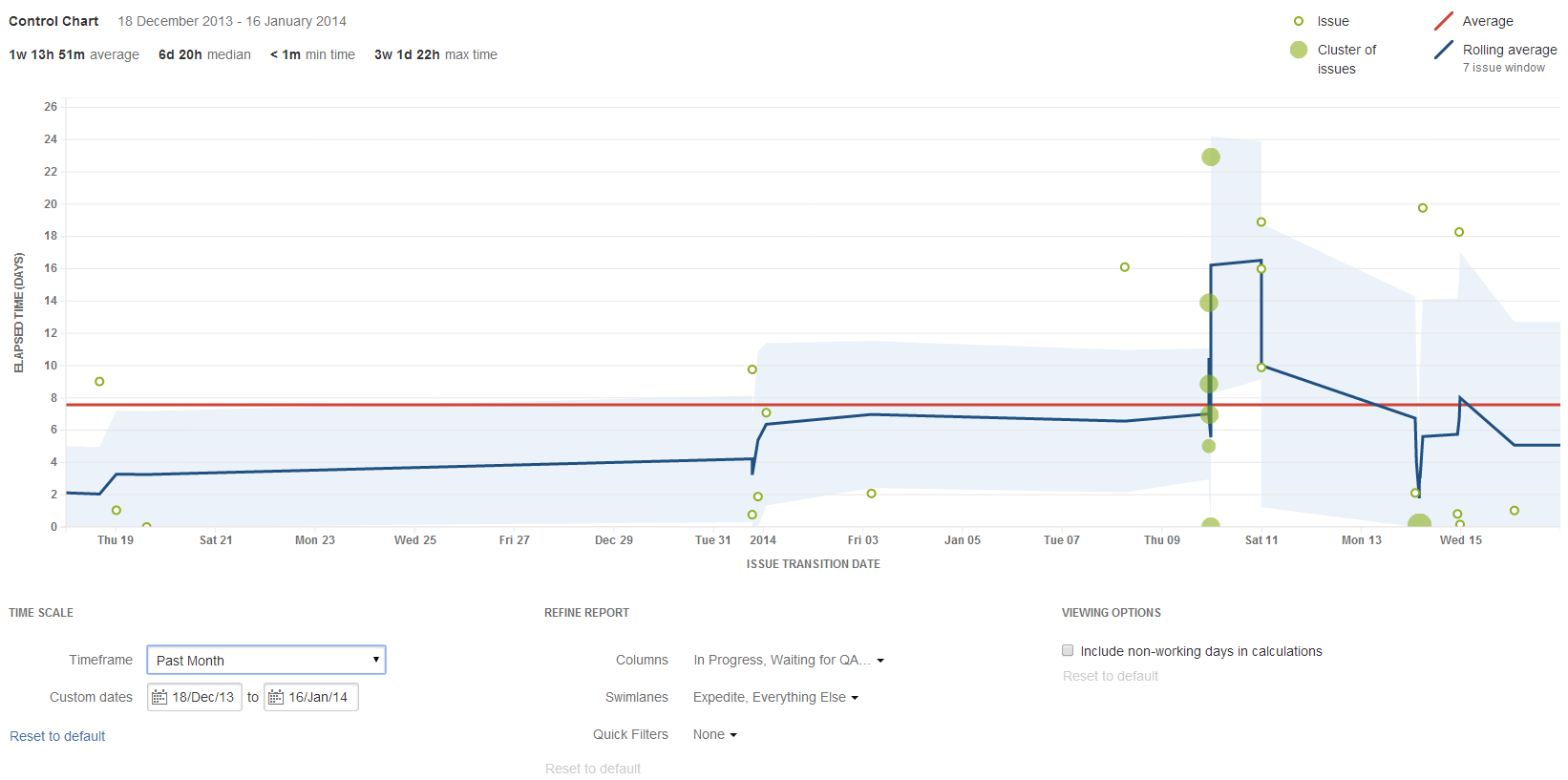
O relatório exibe de forma direta a média, mediana, tempo mínimo e tempo máximo. Na imagem de exemplo, o gráfico mostra os seguintes valores:
- Média: 1 semana, 13 horas e 51 minutos
- Mediana: 6 dias e 20 horas
- Tempo mínimo: menos de 1 minuto
- Tempo máximo: 3 semanas, 1 dia e 22 horas
O gráfico exibe a linha do tempo no eixo x e o número de dias decorridos (tempo do ciclo) no eixo y. Dentro da área do gráfico, temos os seguintes dados:
- Itens: representado por círculos vazados, os itens são posicionados no gráfico de acordo com o tempo decorrido no quadro e a data em que o item mudou de status pela última vez
- Grupos de itens: representado por círculos preenchidos, indicam grupos de itens que possuem as mesmas informações de tempo decorrido e data de mudança de status e são posicionados no gráfico da mesma forma que os itens individuais, mas considerando a média de tempo de ciclo dos itens
- Média: linha vermelha, que é a representação gráfica do valor da média exibido logo acima
- Média móvel: linha azul, é calculada com base no número de itens. Para cada item, a média móvel daquele ponto é calculada considerando o item, X itens anteriores a esse item e X itens seguintes a esse item e depois calculando o tempo de ciclo médio de todos esses itens. Flutuações nessa linha indicam outliers no gráfico
- Desvio padrão: a área em azul representa o desvio padrão, que é baseado na variação da média móvel. Esse é um dado que pode ser usado para previsibilidade, porque quanto mais estreita é a área em azul (ou seja, quanto menor o desvio padrão) mais confiáveis são os dados apresentados. Isso significa que os valores de tempo de ciclo futuros serão mais próximos à média móvel
Outras métricas que podem ser extraídas
Duas métricas que podem ser extraídas desse gráfico são o Lead Time e o Cycle Time:
- Lead Time: tempo decorrido desde o momento que o item entrou no Backlog até o fechamento
- Cycle Time: tempo decorrido desde o momento que foi iniciado o desenvolvimento do item até o fechamento
Para extrair essas duas métricas, basta configurar o gráfico de acordo com as colunas que representam esses momentos. No meu caso, eu tenho a seguinte configuração:
- Lead Time: todas as colunas de Backlog até Done
- Cycle Time: todas as colunas de Doing até Done
Note que as colunas do Jira também podem ser chamadas de status.
Configurando o relatório para exibir qualquer uma dessas métricas, é possível usar o valor exibido como média para comparação. A imagem de exemplo está configurada para exibir dados a partir do status In Progress, então podemos considerar que o Cycle Time do exemplo é de 1 semana, 13 horas e 51 minutos.
Quando os itens estão aparecendo no gráfico fora da área azul (desvio padrão), podemos considerá-los outliers. Ou seja, são itens que desviam do padrão das entregas do time e bons candidatos para análise. Assim, é possível identificar possíveis gargalos dentro do processo de desenvolvimento.
Se o gráfico mostra a média móvel caindo, temos um indicativo de que a produtividade do time está aumentando. Usar essas informações para entender a tendência de desempenho do time pode ser um ótimo guia para entender quais melhorias precisam ser feitas dentro do time ou quais processos e boas práticas precisam ser mantidos.
E se a área em azul vai ficando mais estreita, o gráfico indica que estamos tendo mais previsibilidade sobre o trabalho do time. O que significa que podemos aumentar o nível de confiança nos dados apresentados e fazer melhores acordos baseados nas métricas colhidas nesse relatório.
Entender o que o relatório apresenta e como interpretar esses dados é o primeiro passo para conseguir usar o Control Chart de forma efetiva. Confesso que, num primeiro momento, ele me pareceu um gráfico simples e que não iria me ajudar tanto a interpretar o desempenho do time. Mas, conforme avanço na minha avaliação do que o Control Chart apresenta e no que os dados estão me indicando, consigo ver o quanto as informações contidas nele são valiosas.
Outro ponto importante é que eu estava usando o Nave, mas, como a licença ainda não foi renovada, precisei me adaptar para seguir acompanhando as métricas do time. Descrevo nesse post como faço o acompanhamento semanal de métricas e, até o momento, ele está todo baseado nas informações apresentadas pelo Control Chart. A cada novo vídeo, vou abrindo mais os detalhes da análise para o time e explicando o que cada nova informação significa.
Grande parte da análise é um conhecimento que quem estudou estatística já conhece de cor. Caso você tenha dificuldade em entender alguns dados, recomendo que estude o básico dessa área para que as informações façam mais sentido.
Espero que ter explicado o Control Chart tenha te ajudado a entender como ele pode te ajudar.
Até a próxima!
O link do post foi copiado com sucesso!Mais conteúdos de Ingrid Machado

27 Jul 2026 • Ferramentas
Como estou usando a IA - Exemplo 1
Depois de ter me permitido testar uma IA com seriedade, fiquei pensando no que ela poderia ser realmente útil. Particularmente, não sou interessada em ficar usando a IA para gerar montagens e vídeo...
2 minutos

11 Mai 2026 • Ferramentas
Ferramenta para visualizar fluxos
Como estou pensando e falando bastante sobre dinheiro na newsletter, aproveitei para trazer o tema em forma de dica aqui no blog. Quando as pessoas compartilham os seus orçamentos online ou querem...
2 minutos

08 Dez 2025 • Ferramentas
Transferindo documentos do Coda para o Obsidian - Parte 2
Essa série de posts vai acabar bem antes do que eu imaginava, mas isso tem a ver com o que aprendi nos últimos meses a respeito do Obsidian. Caso não tenha lido o primeiro post da série, recomendo...
4 minutos


