


20 Mai 2022 | 3 minutos • Ferramentas
Coda - Tabelas
A base dos dados no Coda

Ingrid Machado
Engenheira de computação, especialista em engenharia de software. Autora deste querido blog.

Este texto faz parte da série de posts sobre o Coda.
Nos dois últimos posts, falei sobre a estrutura geral do Coda e como formatamos páginas e texto. No post de hoje, vou falar sobre as tabelas, que são a base para organizar os dados, criar visões e deixar os documentos mais dinâmicos.
Adicionando tabelas
Existem algumas formas diferentes de incluir uma tabela dentro de uma página. Para incluir tabelas manualmente, sem dados iniciais, a primeira opção é digitando o comando /table + Enter. Também é possível incluir a tabela clicando em Insert → Tables e arrastando a opção Table na posição em que a tabela deve aparecer dentro da página.
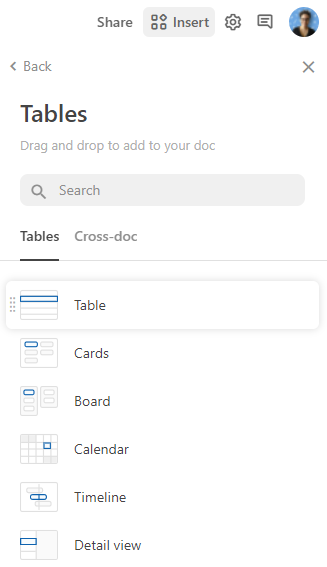
Para iniciar uma tabela do zero, basta selecionar a opção “Blank table” quando a tabela for inserida na página. Caso contrário, ela será iniciada referenciando dados de outra tabela. O que é editado em uma tabela, será refletido na outra, então use essa opção com cuidado.
Caso você tenha uma tabela com dados em outro aplicativo, é possível copiar e colar diretamente o conteúdo dentro do Coda. Também é possível importar clicando em Insert → Import e selecionar a origem dos dados.
Opções de tabelas
Quando os dados são incluídos, seja via copia e cola ou via importação, é feita uma conversão para atender ao formato dinâmico do Coda.
De exemplo, vou usar um Excel com uma base de dados de teste criado com o Mockaroo:
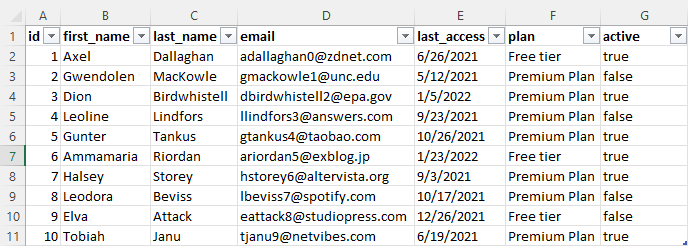
Essa tabela tem vários tipos de dados diferentes, incluindo numerais, texto, data e booleano. Mas, depois de exportar o CSV dentro do Excel, todos são tratados como texto, já que não fiz nenhuma formatação extra.
Ao copiar o conteúdo e colar dentro do Coda, é gerada a seguinte tabela:
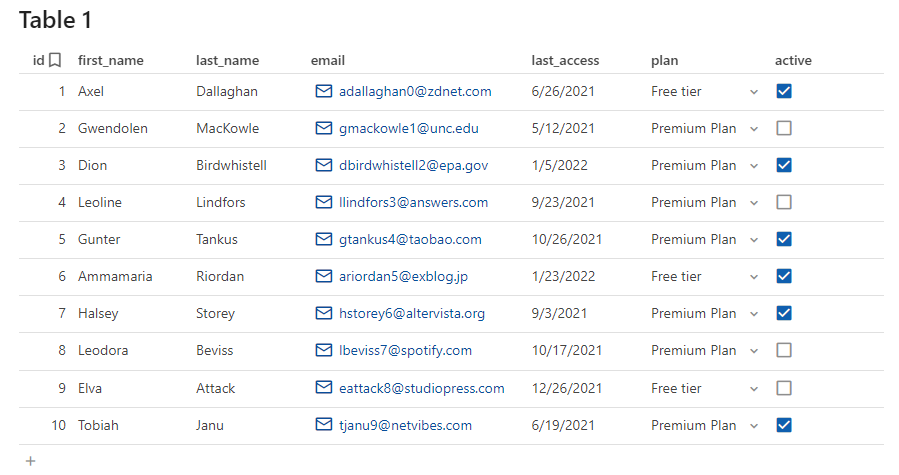
O Coda consegue identificar cada tipo de dado e converter para o formato correspondente. Depois de importada, cada coluna passa a ter o seguinte tipo:
- id: number
- first_name: text
- last_name: text
- email: people → email
- last_access: date
- plan: select list
- active: checkbox
Note que a coluna plan virou um select list porque os valores são repetidos e podem ser selecionados dentro da linha, facilitando a edição. E a coluna active virou um checkbox com a mesma lógica, só que para booleanos.
Clicando no cabeçalho de cada coluna, é possível acessar as opções para mudar o tipo, fazer configurações extras do tipo selecionado, filtrar, agrupar, formatar ou adicionar fórmulas.
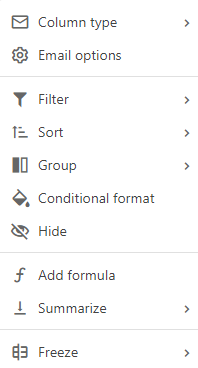
Também existe a opção de filtrar e ordenar os dados e modificar as colunas usando as opções no cabeçalho da tabela. Clicando em Options, o menu lateral se abre com as opções de formatação parecidas com as exibidas em cada coluna, mais as opções de formatar os dados em outras visões.
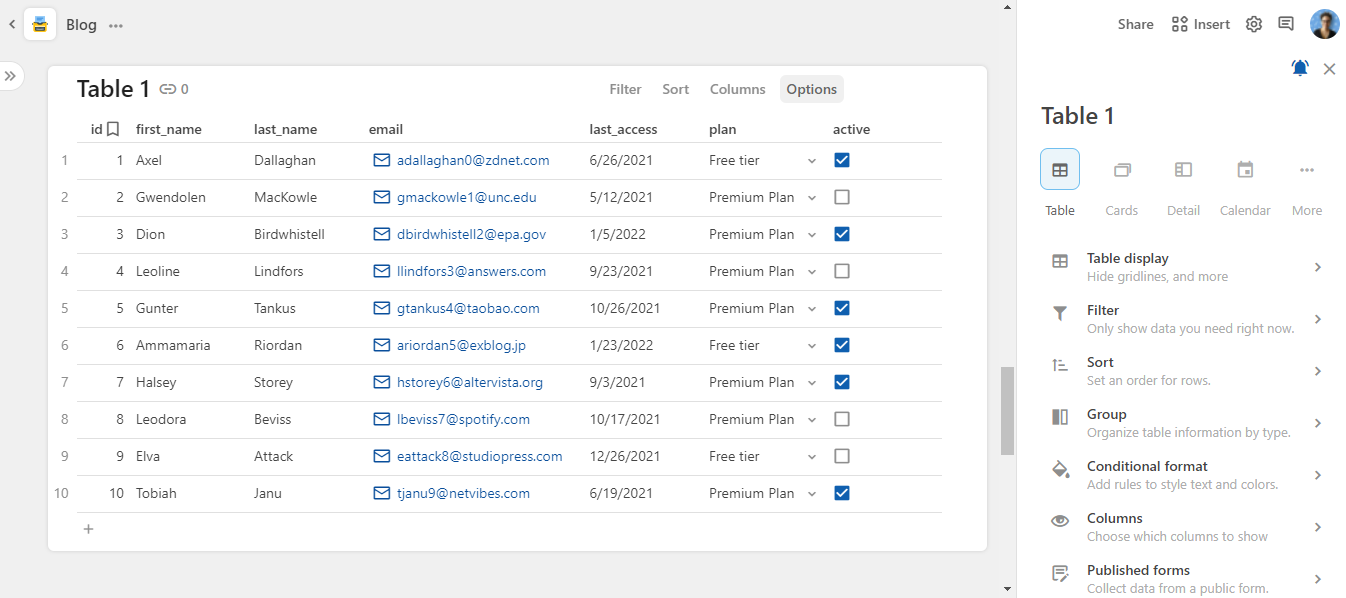
Se você não é um heavy user de Excel, acredito que não vai sentir falta de nenhuma funcionalidade para organizar e analisar os dados dentro do Coda. A interface é bem limpa e testando algumas opções é fácil entender como ele funciona.
Caso queira ir mais a fundo nesse tópico, o Coda essentials tem uma série de vídeos rápidos que explicam a como manipular os dados numa tabela.
No próximo post, vou falar sobre as visões e como que usamos elas para visualizar os dados das tabelas de forma mais amigável.
Até a próxima!
O link do post foi copiado com sucesso!Mais conteúdos de Ingrid Machado

27 Jul 2026 • Ferramentas
Como estou usando a IA - Exemplo 1
Depois de ter me permitido testar uma IA com seriedade, fiquei pensando no que ela poderia ser realmente útil. Particularmente, não sou interessada em ficar usando a IA para gerar montagens e vídeo...
2 minutos

11 Mai 2026 • Ferramentas
Ferramenta para visualizar fluxos
Como estou pensando e falando bastante sobre dinheiro na newsletter, aproveitei para trazer o tema em forma de dica aqui no blog. Quando as pessoas compartilham os seus orçamentos online ou querem...
2 minutos

08 Dez 2025 • Ferramentas
Transferindo documentos do Coda para o Obsidian - Parte 2
Essa série de posts vai acabar bem antes do que eu imaginava, mas isso tem a ver com o que aprendi nos últimos meses a respeito do Obsidian. Caso não tenha lido o primeiro post da série, recomendo...
4 minutos


