


16 Mar 2026 | 7 minutos • Artesanato
Seamly2D
Ferramenta para modelagem digital

Ingrid Machado
Engenheira de computação, especialista em engenharia de software. Autora deste querido blog.
Estou aprendendo a costurar e acabei me interessando por modelagem. Principalmente depois de sofrer muito com o ajuste de moldes. Porém, não estou muito interessada em fazer a modelagem com papel, por diversos motivos.
Inicialmente, não pretendo fazer moldes para outras pessoas além de mim. Então, também não vejo a necessidade de assinar algum serviço de modelagem digital. Até porque as opções feitas para isso costumam ser bem caras. Eu até tentei assinar a Molde.me usando o desconto que tenho como aluna da Comunidade Inaá, mas infelizmente não consegui concluir a assinatura (e eu tentei bastante). Com essa experiência, me convenci de que tenho que seguir com ferramentas open source mesmo.
Na busca por uma opção para a modelagem digital que não fosse muito cara, acabei encontrando o Seamly2D. Ele é um software para modelagem gratuito e open source, que usa um formato de criação de moldes parametrizado a partir das medidas corporais. Ou seja, a partir do momento em que você criar um molde com as suas medidas usando as fórmulas corretamente, ao mudar as medidas para as de outra pessoa, o molde se ajusta automaticamente. Isso facilita muito no momento de aproveitar o trabalho inicial para criar os moldes base.
Esse post vai ser um resumo de como usar o Seamly2D. Estou escrevendo ele como um guia para mim mesma, já que a maioria dos tutoriais está em vídeo e gosto de consultar as funcionalidades em texto.
SeamlyMe
O Seamly2D é dividido em duas partes. Dentro do Seamly2D é possível criar os moldes, mas é necessário cadastrar as medidas no SeamlyMe antes para usar na construção das fórmulas.
Quando uma medida for ser inserida no molde, é possível usar o valor diretamente, usar uma medida ou usar uma variável. Para fazer um molde paramétrico, o recomendado é que se evite usar números diretamente nos casos em que não são medidas fixas para todos os moldes. Senão, ao mudar a tabela de medidas, o molde não vai mudar de maneira proporcional.
Todas as medidas que eu uso são salvas como individual e não multisize, já que faço os moldes apenas para mim.
Medidas
É possível cadastrar muitas medidas dentro do SeamlyMe, mas eu vou focar em listar aqui apenas algumas, que são as principais na criação da maioria dos moldes.
A lista é composta pelo código, nome e nome da variável da medida.
- A01 - Altura (height)
- G02 - Circunferência do pescoço (neck_circ)
- G03 - Highbust circumference (highbust_circ)
- G04 - Circunferência de busto (bust_circ)
- G07 - Circunferência de cintura (waist_circ)
- G09 - Circunferência de quadril (hip_circ)
- H05 - (neck_side_to_waist_f)
- H14 - (neck_side_to_bust_f)
- H18 - (neck_side_to_waist_b)
- H35 - (waist_to_hip_side)
- I01 - Comprimento do ombro (shoulder_length)
- L01 - (arm_shoulder_tip_to_wrist_bent)
- L02 - (arm_shoulder_tip_to_elbow_bent)
- L11 - (arm_upper_circ)
- L15 - (arm_wrist_circ)
- M03 - (leg_thigh_upper_circ)
- M09 - (leg_ankle_circ)
- M10 - (leg_knee_circ_bent)
- M11 - (leg_ankle_diag_circ)
- N01 - (crotch_length)
- N04 - (rise_length_side_sitting)
A lista completa de medidas disponíveis para cadastro pode ser encontrada aqui.
Para adicionar uma dessas medidas, clique em “Add known” e escolha a medida na lista filtrando pelo código ou pelo nome. Depois é só cadastrar qual o valor você quer usar dentro dela.
Medidas personalizadas
Também é possível cadastrar medidas personalizadas dentro do SeamlyMe.
Como eu sigo vários tutoriais em inglês, muitos costumam usar a medida em polegadas (inches). Uma dica que vi é a de criar uma medida @inch e cadastrar como 2,54cm. No momento de fazer os cálculos com polegadas, é só ficar usando a medida personalizada para multiplicar pelos centímetros ao invés de ter que ficar lembrando a conversão.
Para seguir as aulas que estou fazendo em português de maneira mais organizada, eu também estou criando medidas personalizadas. Assim, quando vou escrever uma fórmula, posso usar o nome de acordo com o que é falado, sem precisar fazer traduções. Por exemplo, ao invés de usar a medida “bust_circ” eu uso a variável “@circunferencia_busto” no momento da modelagem.
Para adicionar uma medida personalizada, clique em “Add custom”.
Configurando o Seamly2D
Antes de iniciar a construir qualquer molde, vale a pena fazer algumas configurações para deixar o software mais de acordo com as suas preferências.
Dentro de Preferences, algumas configurações interessantes de fazer são:
- Escolher o idioma
- Eu deixo em inglês mesmo, por causa de alguns tutoriais que costumo seguir atualmente
- Escolher o separador decimal
- Eu deixo o do sistema para usar vírgula
- Escolher a unidade padrão
- Estou trabalhando com centímetros
Criando um molde
Dentro do Seamly3D, é possível carregar as medidas clicando em Measurements ➝ Load individual. A partir dessa importação, vai ser possível usar as medidas criadas anteriormente no SeamlyMe.
Lembrando que, como a criação de moldes dentro dele é paramétrica, carregar novas medidas influencia diretamente no molde criado. Por isso, é importante criar o molde usando fórmulas e variáveis e não valores fixos. Assim, a parametrização vai funcionar corretamente no momento de mudar as medidas.
O processo de criar um molde dentro do Seamly2D envolve 3 etapas:
Draft
A primeira etapa envolve fazer a construção das partes do molde usando pontos, linhas e curvas.
Ao clicar em New Draft, uma janela aparece solicitando um nome para a sua primeira base. A base é um molde sem detalhes, construído a partir das suas medidas e que vai ser usado para criar novas peças a partir de interpretações de modelos.
Eu estou criando todas as minhas bases dentro do mesmo arquivo, porque não é possível copiar e colar as bases de um arquivo para o outro. Por exemplo, estou fazendo as bases da Lara Rogedo, então eu crio um arquivo em que vou ter um draft block para cada base com o método dela dentro desse mesmo arquivo. Assim, quando eu for fazer uma interpretação de modelo, eu posso apenas copiar o arquivo e usar as bases para iniciar a nova peça. Se eu deixar a base de blusa em um arquivo e a base de saia em outro e o modelo precisar das duas para ser interpretado, eu vou precisar fazer um dos moldes novamente para juntar as duas bases. É melhor ter uma base sobrando dentro do arquivo do que ter retrabalho.
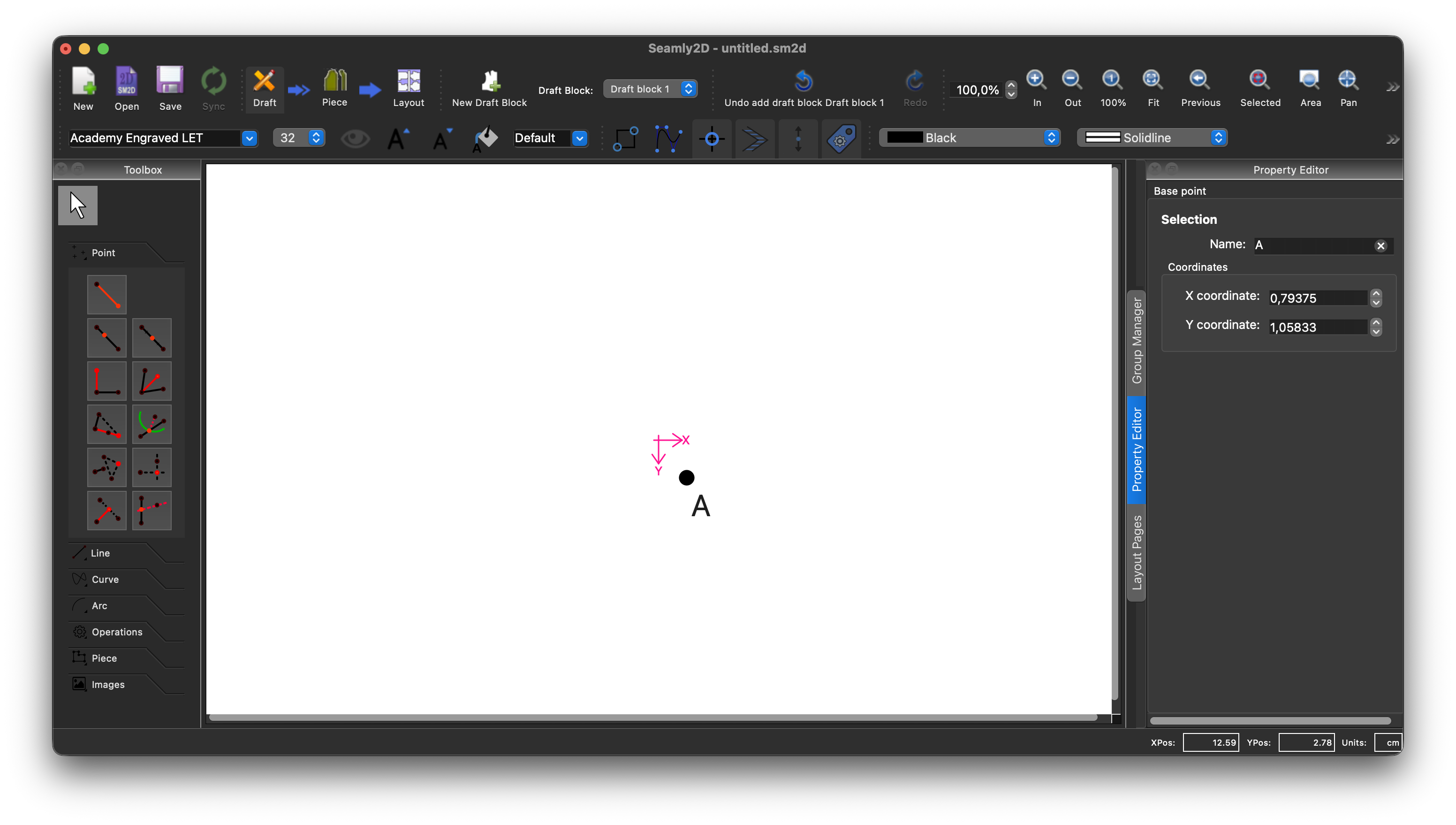
Ao abrir a tela pela primeira vez, o ponto A vai ser exibido próximo dos eixos X e Y e, a partir dele, é possível desenhar o molde. Esse desenho vai ser feito usando as seguintes ferramentas:
- Point (ponto)
- Line (linha)
- Curve (curva)
- Arc (arco)
Existem outras ferramentas disponíveis, mas esse é o grupo principal para fazer diversas bases.
Sobre os pontos, eu gosto de selecionar o padrão que vai ser usado no momento de nomear. Deixando como default, os pontos são criados em ordem alfabética. Escolhendo uma letra, todos os pontos seguintes são criados com a mesma letra, adicionando um número. Por exemplo, escolhendo o A, os próximos pontos serão nomeados automaticamente como A1, A2, A3, etc.
Piece
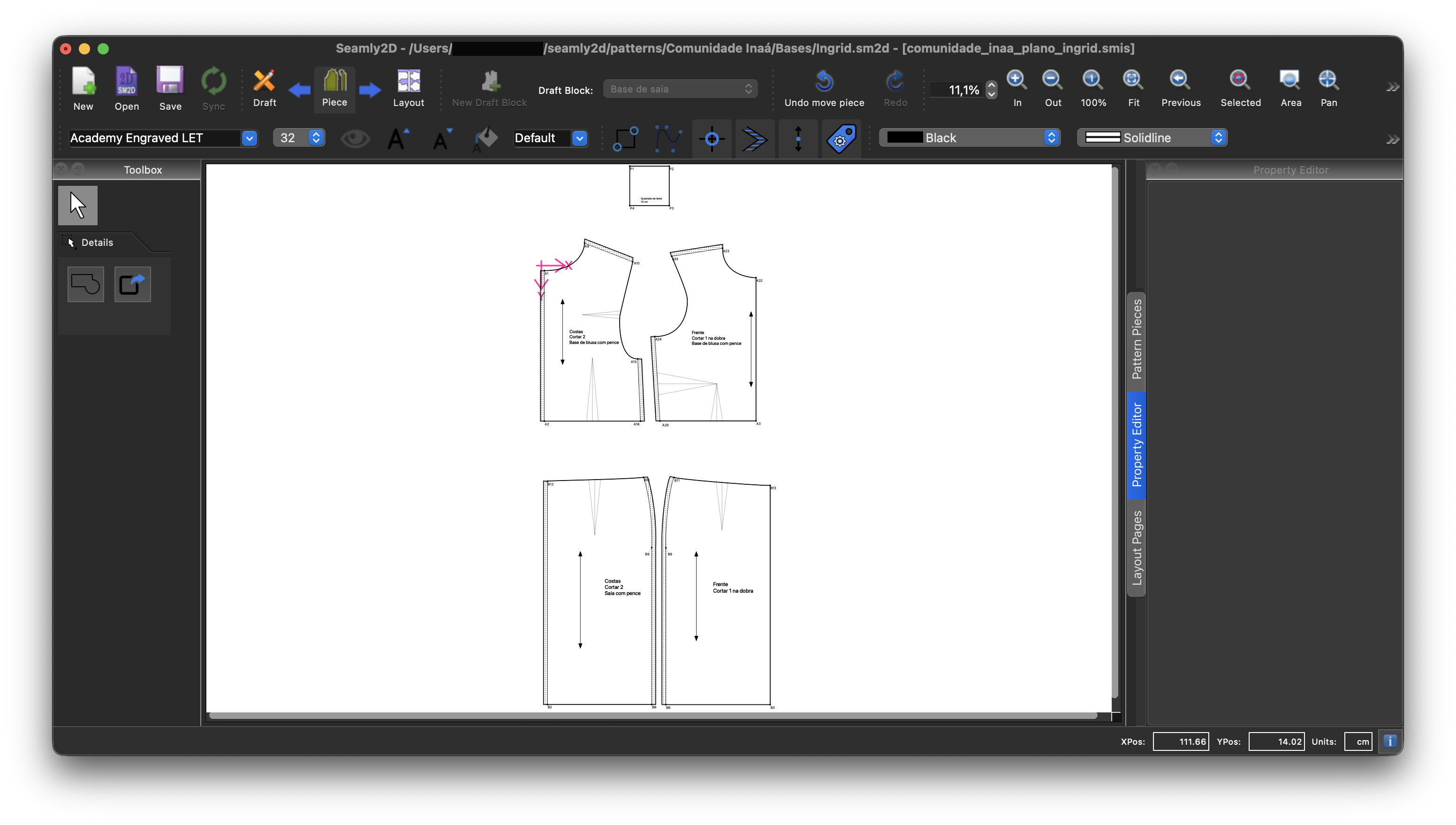
Depois de concluir a modelagem, a etapa seguinte é criar as peças do molde. Para criar as peças, é necessário acessar o menu Piece ➝ Add New Pattern Piece. Não é possível acessar o menu Piece antes de criar pelo menos uma peça.
É importante selecionar as partes da peça no sentido horário. Caso uma curva esteja no sentido anti-horário, basta clicar no Shift antes de selecionar. Depois de selecionar todos os pontos e curvas que fazem parte de uma peça, basta clicar no Enter que uma caixa de diálogo vai aparecer pedindo mais detalhes.
No momento de criar a peça, é possível configurar o nome e adicionar observações. Depois que uma peça for adicionada, é possível adicionar caminhos internos, que servem para a marcação de pences, por exemplo, através da função Add internal path. Ou adicionar as margens de costura.
Layout
Depois de configurar as peças, a etapa seguinte é fazer o layout de impressão ou de exportação das peças do molde.
Para imprimir economizando papel, é possível criar um layout com as seguintes configurações:
- Templates: Rol 36in (96ppi)
- Autocrop unused length
Caso queira ir testando layouts diferentes, é só clicar em Layout ➝ New Print Layout e ir mudando as configurações. Também existe a opção de exportar em SVG sem fazer muitas configurações e configurar a melhor distribuição das peças dentro do Inkscape, por exemplo.
Para imprimir no formato A4, basta selecionar o formato PDF tiled files e o formato A4 no momento de exportar.
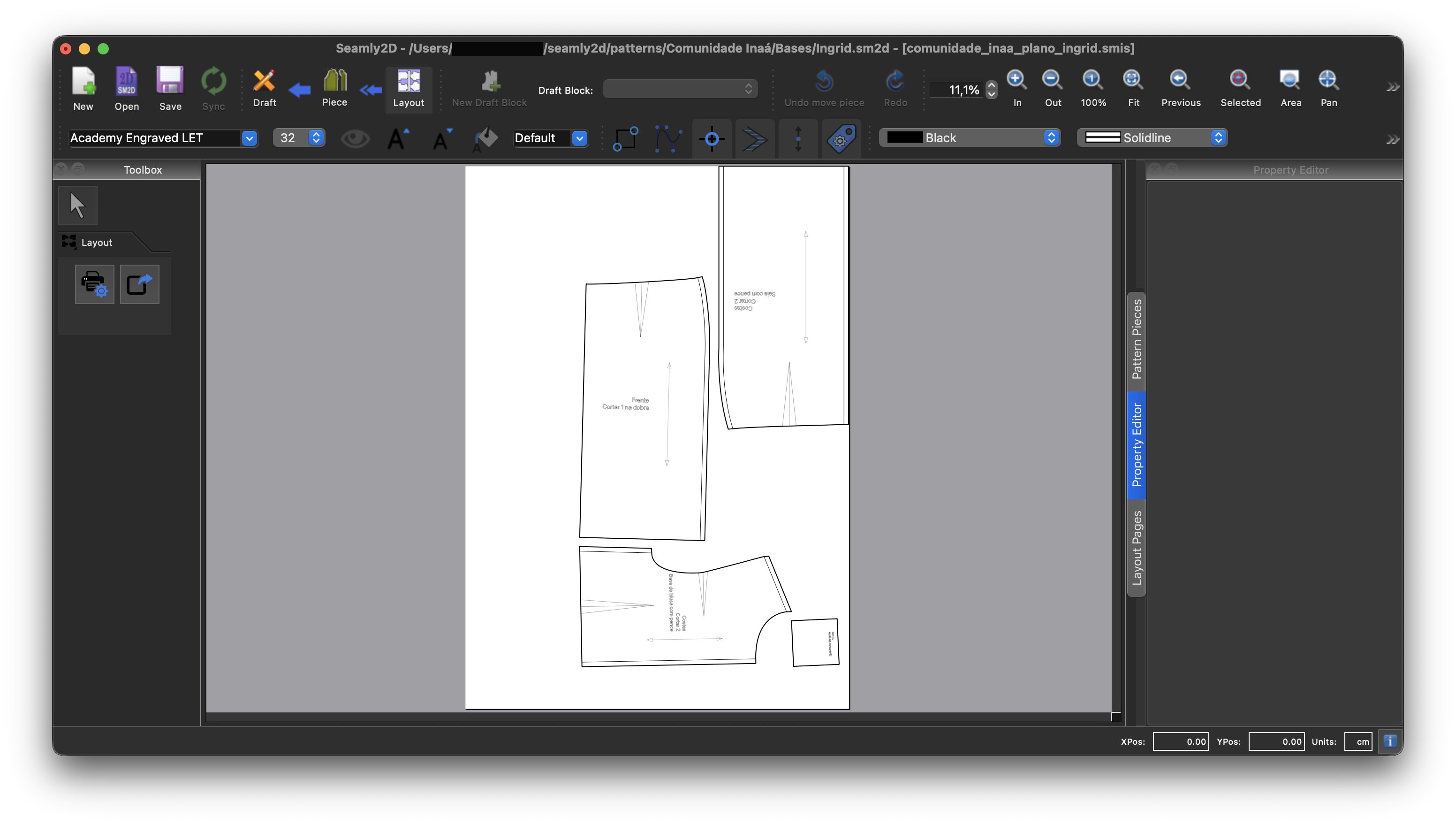
Dependendo do quanto eu usar a ferramenta, acho que vale escrever mais posts explicando com mais detalhes cada etapa do processo de modelagem digital.
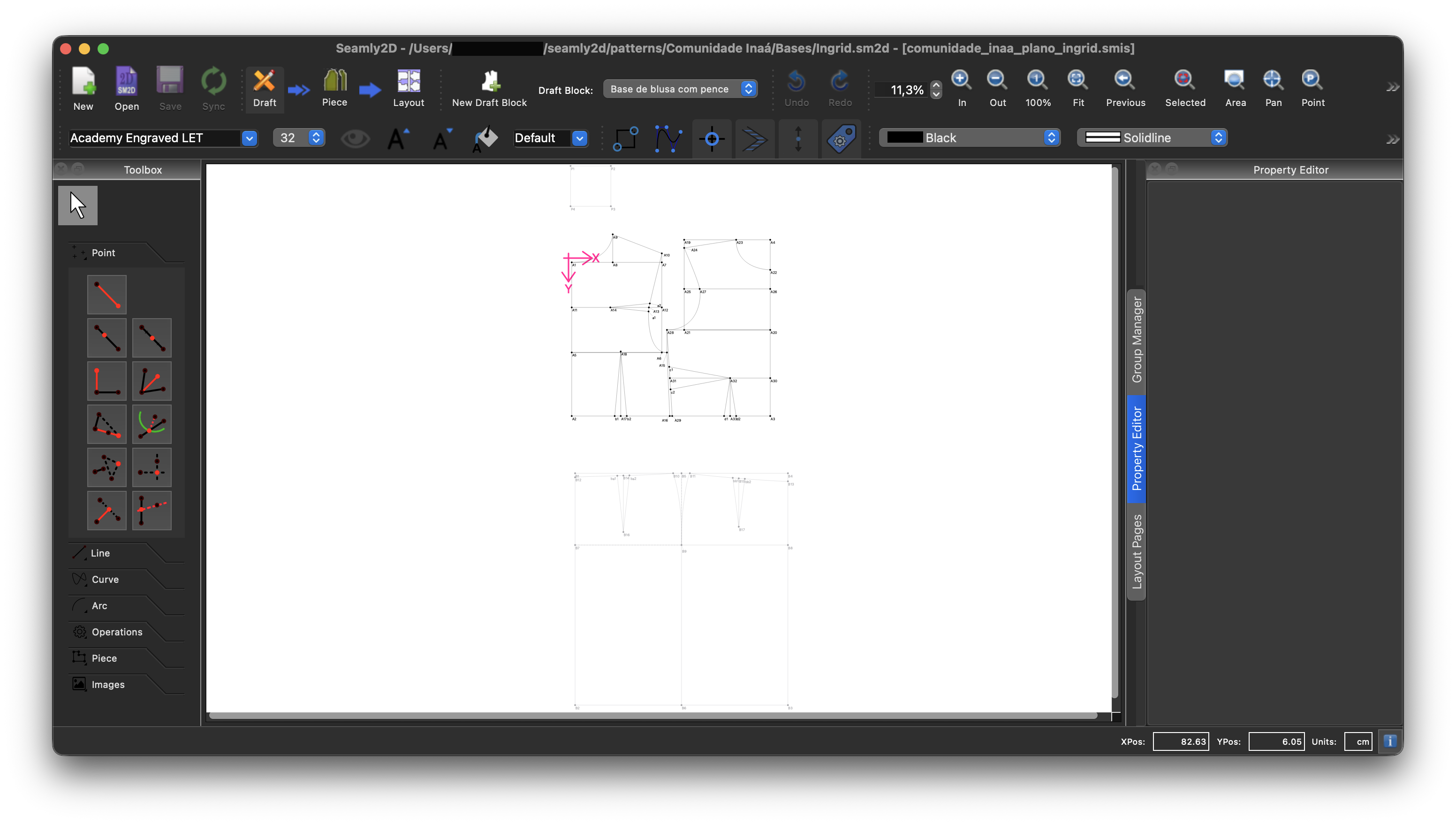
Os prints que incluí no post mostram o fluxo do Seamly2D para criar as bases da Comunidade Inaá. Em cada imagem, é possível perceber que as funcionalidades e a exibição do molde mudam. Usando a ferramenta, fica fácil entender a diferença entre cada etapa e é uma mudança de exibição que faz sentido.
Espero que ter compartilhado sobre o Seamly2D tenha sido útil. E deixo a dica de que é uma ferramenta gratuita que ajuda bastante na migração para a modelagem digital.
Até a próxima!
O link do post foi copiado com sucesso!Mais conteúdos de Ingrid Machado
22 Jun 2026 • Artesanato
Como preparar um arquivo de molde A0 para uso no projetor
Já comentei em outro post que estou usando um projetor para cortar os tecidos dos meus projetos de costura. O único problema é que nem todo designer fornece arquivos para uso com projetores e algun...
4 minutos
13 Abr 2026 • Artesanato
Organizando o meu processo de costura
Um dos objetivos que estou tentando atingir com a costura é ter uma atividade que vou executar com mais intenção e calma. Também faz parte do meu objetivo criar peças que vão ser usadas e diminuir ...
8 minutos
06 Abr 2026 • Artesanato
Banco de pontos de bordado
Como iniciante no bordado, uma das coisas que mais me chamou a atenção é a quantidade de pontos que existem. Mesmo os pontos mais fáceis já possuem aplicações e efeitos diferentes o suficiente para...
3 minutos


